
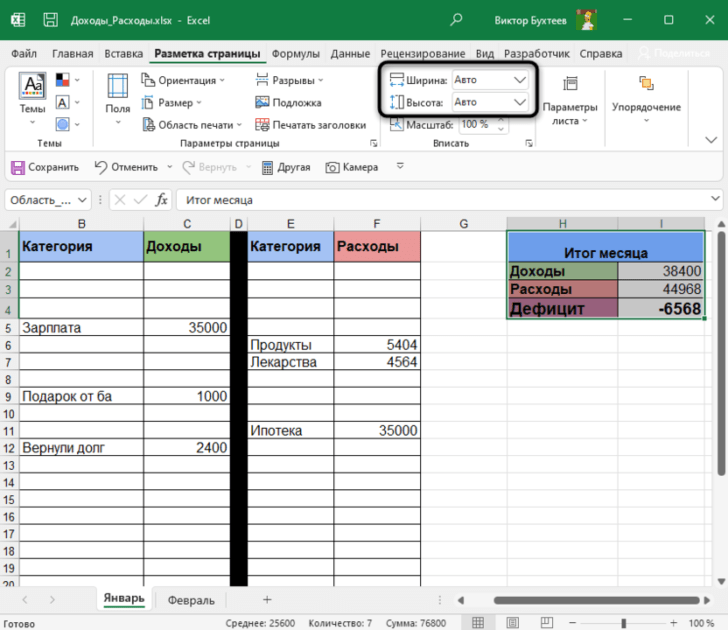
Microsoft Excel 2013 — это надежный инструмент для работы с таблицами, который расширяет возможности данных и упрощает их анализ. Если вы задействуете несколько проектов, актуально иметь возможность быстро добавлять и управлять листами. Этот гайд поможет вам освоить основные функции работы с листами в Excel 2013 и повысить вашу продуктивность.
Как открыть Microsoft Excel 2013
Чтобы приступить к работе, откройте Microsoft Excel 2013:
- Нажмите кнопку «Пуск» на панели задач или клавишу Windows на клавиатуре.
- Введите «Excel» в строке поиска и выберите подходящий вариант из списка.
После запуска программы вы увидите интерфейс Excel, состоящий из ленты инструментов, области работы с таблицей и вкладок, расположенных в нижней части окна.
Как добавить новый лист в Excel 2013
Добавить новый лист в Excel можно несколькими способами:
- Кнопка «+»: Найдите кнопку «+» в нижней части экрана рядом с существующими листами. Кликните на неё, чтобы добавить новый лист.
- Сочетание клавиш: Для быстрого добавления нового листа используйте
Shift + F11. - Меню «Вставить»: Перейдите на вкладку «Главная», затем нажмите кнопку «Вставить» и выберите «Лист».
- Контекстное меню: Правой кнопкой мыши нажмите на вкладку текущего листа, выберите «Вставить». В открывшемся окне выберите нужный тип листа.
Как переименовать новый лист
Переименование листа поможет вам лучше организовать свои данные:
- Двойной клик: Дважды щелкните по вкладке нового листа и введите его название.
- Контекстное меню: Кликните правой кнопкой мыши по вкладке и выберите «Переименовать». Введите новое имя и нажмите
Enter.
Дополнительные функции работы с листами
Excel 2013 предлагает дополнительные возможности для управления листами:
- Копирование листа: Щелкните правой кнопкой мыши на вкладке листа, выберите «Переместить или скопировать» и укажите опцию «Создать копию».
- Удаление листа: Если лист более не нужен, правой кнопкой мыши кликните его вкладку и выберите «Удалить». Имейте в виду, что это действие нельзя отменить.
Полезные советы по организации листов
Чтобы оптимизировать работу с множеством листов, следуйте этим рекомендациям:
- Группировка листов: Объединяйте листы по тематике или проектам для облегчения поиска.
- Цветовая маркировка: Используйте цвет для вкладок, кликнув правой кнопкой мыши на вкладке и выбрав «Цвет вкладки».
- Эффективная навигация: Для экономии времени используйте кнопки «Предыдущий»/«Следующий» на панели навигации.
Заключение
Теперь вы знаете, как добавлять и управлять листами в Excel 2013. Правильная организация ваших данных улучшит эффективность работы и поможет избежать путаницы при больших объемах информации. Следуйте описанным советам и приемам, чтобы упростить свою работу с Excel.
Полезные ссылки
Часто задаваемые вопросы (FAQ)
- Как добавить несколько листов одновременно? В Excel не предусмотрена опция добавления нескольких листов за одно действие. Добавляйте по одному.
- Что делать, если кнопка добавления листа неактивна? Проверьте права доступа и попробуйте перезапустить программу.
- Как перемещать листы в другую позицию? Нажмите на вкладку листа и перетащите его в нужное место.
- Как восстановить удаленный лист? Если лист был случайно удален, попробуйте найти его в резервной копии или проверьте историю версий, если файл хранится в OneDrive.
Чек-лист по добавлению листа в Excel 2013
- Открыть Microsoft Excel 2013.
- Найти кнопку «+» для добавления нового листа.
- Использовать сочетание клавиш
Shift + F11для быстрого добавления. - Перейти в меню «Вставить» на вкладке «Главная».
- Переименовать новый лист для удобства.
- Создать копию существующего листа при необходимости.
- Организовать листы с помощью цветовой маркировки.
Следуйте приведенным шагам и улучшайте свои навыки работы с Excel. Надеемся, что этот гайд окажется полезным для вас!


