
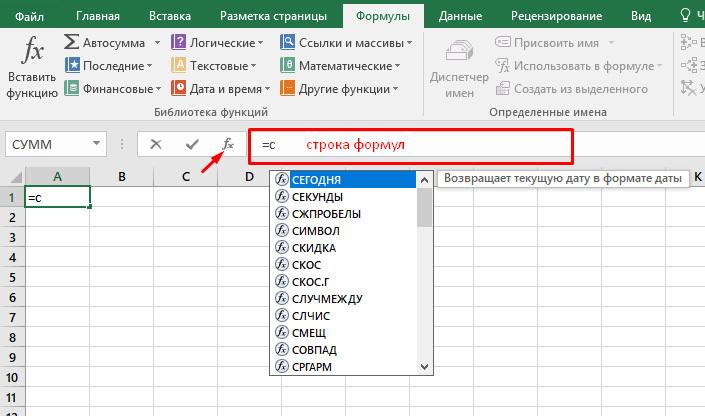
Управление временем становится все более актуальным в нашем быстро меняющемся мире. Особенно это касается людей, работающих с данными и программами, где эффективное распределение задач — ключ к успешной деятельности. Microsoft Excel, в частности, представляет собой мощный инструмент, который может значительно упростить решение этой задачи. В этой статье вы узнаете, как использовать Excel для эффективного управления временем, что повысит вашу продуктивность и упростит выполнение повседневных задач.
Почему важно управлять временем с помощью Excel?
По данным исследований, правильная организация времени положительно сказывается не только на личной жизни, но и на профессиональной деятельности. Excel насыщен функциями и инструментами, которые позволяют планировать, учитывать и анализировать время, что делает его незаменимым помощником для всех, кто хочет оптимизировать свою работу и время.
1. Основные функции времени в Excel
1.1 Форматирование ячеек для работы с временем
- Выберите нужные форматы: Excel предлагает различные форматы времени, включая часы, минуты и секунды. Определите, какой из них лучше всего подходит для ваших задач.
- Настройте пользовательские форматы: Если стандартные форматы вам не подходят, создайте собственные, используя настройки формата ячеек.
1.2 Ввод времени
- Используйте разные способы ввода: Время можно вводить напрямую в ячейки или использовать функции Excel для более сложных вычислений.
- Учтите временные зоны: При работе с международными проектами важно корректно изменять время в зависимости от региона, так как Excel не учитывает временные зоны автоматически.
2. Работа с данными: Формулы и функции
2.1 Основные функции для работы с временем
- TIME() и NOW(): Используйте TIME() для создания времени из отдельных компонентов, а NOW() — для получения текущего времени.
- HOUR(), MINUTE(), SECOND(): Позволяют извлекать нужные данные из временных меток.
- TEXT(): Преобразуйте время в текстовый формат для адаптации к различным системам отображения.
2.2 Функции для вычисления промежутков времени
- DATEDIF(): Подсчитайте разницу между двумя датами.
- TIMEVALUE() и DATEVALUE(): Конвертируйте текстовые строки в формат времени и даты.
2.3 Примеры применения функций
Представьте, что вам нужно рассчитать, сколько времени прошло между двумя датами. Используйте комбинацию функций DATEDIF() и NOW(), чтобы быстро получить нужные данные.
3. Управление задачами и временем в Excel
3.1 Создание таблицы задач
- Определите структуру: Включите столбцы «Задача», «Срок», «Статус», «Ответственный».
- Заполните таблицу: Пример: «Разработка отчета», «10.10.2023», «В процессе», «Иванов».
3.2 Использование условного форматирования для визуализации времени
- Подсветите просроченные задачи: Условное форматирование автоматически выделит задачи с истекшими сроками.
- Создайте визуальные индикаторы: Используйте визуальные индикаторы для статуса выполнения задач.
3.3 Сводные таблицы для анализа времени
Сводные таблицы ускоряют анализ данных по времени, показывая, сколько времени было потрачено на каждую задачу или проект. Для более подробной информации посмотрите [этот ресурс](https://support.microsoft.com/excel).
4. Автоматизация и макросы
4.1 Введение в макросы и VBA
- Определите необходимость: Если вы часто выполняете одни и те же действия, использование макросов поможет вам автоматизировать процессы.
4.2 Примеры автоматизации расчетов времени
- Создайте автоматизированный таймер: Макрос сможет отслеживать время выполнения задач.
- Разработайте программу учета рабочего времени: Создайте систему для автоматического подсчета рабочего времени.
5. Визуализация данных
5.1 Построение графиков для анализа времени
- Создайте графики: Постройте графики, показывающие распределение времени по задачам, чтобы лучше понять, где уходит больше всего времени.
5.2 Использование диаграмм Ганта для планирования
- Создайте диаграмму Ганта: Она поможет вам визуализировать проект и увидеть статус выполнения задач.
6. Советы по повышению производительности с Excel
6.1 Используйте шаблоны для управления временем
Шаблоны помогут вам быстро начать работу и не тратить время на создание структуры с нуля.
6.2 Внедрите стратегии управления временем
Разработайте пошаговый план по улучшению управления временем, используя Excel как основной инструмент.
6.3 Рекомендуемое обучение и повышение квалификации
Просмотрите курсы и видеоуроки, которые помогут вам освоить дополнительные функции и улучшить навыки работы с Excel.
Заключение
Управление временем в Excel — это навык, который можно развивать. Постоянное совершенствование ваших навыков Excel может значительно повысить продуктивность и упрощать выполнение задач. Используйте идеи и инструменты, представленные в этой статье, чтобы улучшить ваше взаимодействие с Excel!
Дополнительные ресурсы
- Microsoft Excel — Официальный сайт
- Курсы по Excel на Udemy
- Видеоуроки по управлению временем в Excel на YouTube
Часто задаваемые вопросы (FAQ)
- Как изменить формат времени в Excel?
Выберите ячейку, перейдите в «Формат ячеек» и выберите нужный формат.
- Можно ли считать время в Excel?
Да, с помощью функций DATE(), TIME(), NOW() и DATEDIF() можно легко производить расчеты со временем.
- Как создать макрос в Excel?
Перейдите в раздел «Разработчик», выберите «Запись макроса» и следуйте инструкциям.
Чек-лист для эффективного использования времени в Excel
- Определите необходимые форматы времени.
- Создайте таблицу задач.
- Примените условное форматирование.
- Настройте автоматизацию процессов.
- Используйте диаграммы Ганта для планирования.
- Регулярно обучайтесь и улучшайте свои навыки.
Эта статья предоставила вам практические советы для эффективного управления временем в Excel. Используйте эти методы, чтобы организовать свое время еще лучше!


