
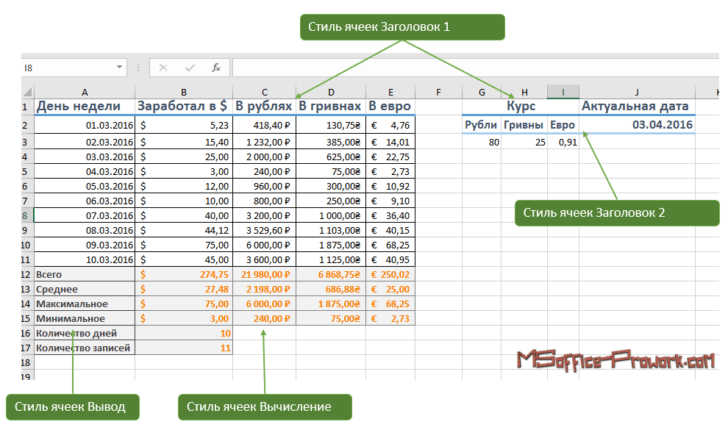
Форматирование ячеек в Excel 2016: пошаговое руководство
В эпоху цифровых технологий умение эффективно работать с таблицами становится важным навыком как для профессионалов, так и для любителей. Форматирование ячеек в Excel 2016 – это основа, которая не только позволяет улучшать восприятие данных, но и делает вашу работу более продуктивной. В этой статье мы подробно рассмотрим, как правильно форматировать ячейки, используемые функции, а также предоставим множество советов для оптимизации вашего рабочего процесса.
Основы форматирования ячеек
Перед тем как перейти к форматированию, важно выбрать нужные ячейки. Для этого выделите необходимую область таблицы, кликнув по ней левой кнопкой мыши и проведя курсором.
Как начать форматирование
- Перейдите на вкладку Главная на панели инструментов.
- Обратите внимание на основные инструменты для форматирования: стиль ячейки, шрифт, выравнивание и заливка.
- Здесь вы сможете быстро применить основные типы форматирования.
Форматирование чисел
Excel 2016 предоставляет возможность форматирования чисел в различных категориях, таких как «Валюта», «Проценты», «Дата» и другие. Для изменения формата чисел выполните следующие шаги:
- Выделите ячейки, которые нужно отформатировать.
- На вкладке Главная в группе Число выберите желаемый формат из выпадающего списка (например, Валюта для денежных сумм).
- Чтобы задать количество десятичных знаков и разделители тысяч, используйте соответствующие параметры в этой же группе.
Форматирование текста
Форматирование текста помогает сделать данные более читаемыми. Для изменения шрифта, размера или цвета текста выполните следующие шаги:
- Выделите ячейки с текстом.
- На вкладке Главная в группе Шрифт измените стиль шрифта, его размер и цвет.
- Настройте выравнивание текста с помощью инструментов Выравнивание в той же группе, где можно отцентровать текст или включить перенос текста.
Форматирование ячеек и диапазонов
Изменение цвета заливки и границ – важный аспект форматирования ячеек. Следуйте этим шагам:
- Выделите необходимые ячейки.
- Перейдите на вкладку Главная и найдите группу Ширина.
- Нажмите на иконку заливки, чтобы изменить цвет заливки, и выберите нужный цвет.
- Для изменения границы выберите соответствующую иконку и укажите стиль границы.
Условное форматирование
Условное форматирование – это мощный инструмент, позволяющий выделять определенные данные в таблице. Чтобы применить его:
- Выберите ячейки для условного форматирования.
- Войдите в группу Стили и выберите Условное форматирование.
- Задайте правила выделения на основе значений в ячейках.
Использование настраиваемых форматов
Excel 2016 позволяет создавать пользовательские числовые форматы. Для этого выполните следующие шаги:
- Выделите ячейки, которые необходимо отформатировать.
- Щелкните правой кнопкой мыши и выберите Формат ячеек.
- В открывшемся окне перейдите на вкладку Число и выберите Другие.
- Вставьте свой пользовательский формат, например, 0,00 для десятичных чисел.
- Нажмите ОК, чтобы применить формат.
Советы и трюки
Используйте сочетания клавиш для повышения эффективности:
- Нажмите Ctrl + 1 для открытия меню форматирования ячеек.
- Нажмите Ctrl + Shift + $ для быстрого применения формата валюты.
Автоматизируйте форматирование с помощью макросов. Создав макросы, вы сможете выполнить одно и то же форматирование за один клик. Простой пример создания макроса:
- Перейдите во вкладку Разработчик.
- Выберите Записать макрос.
- Выполните нужные действия по форматированию, затем остановите запись.
Устранение распространенных проблем
При форматировании могут возникнуть различные ошибки. Например, неправильное отображение чисел. Убедитесь, что выбран правильный формат ячейки, а данные не хранятся как текст (если это не требуется).
Если были сделаны неправильные изменения, воспользуйтесь функцией Отменить (Ctrl + Z) или Очистить форматирование в меню Главная.
Заключение
Форматирование ячеек в Excel 2016 – это ключевая часть работы с электронными таблицами. Используя правильные функции форматирования, вы сможете улучшить восприятие информации и её представление. Мы надеемся, что эта статья предоставила вам полезные советы для работы с Excel.
Дополнительные ресурсы
Для детального изучения возможностей Excel 2016, ознакомьтесь с дополнительными ресурсами:
- Официальная справка Microsoft по Excel
- Видеоуроки на YouTube по теме Excel
- Книги и руководства по Excel на Ozon
Чек-лист для форматирования ячеек в Excel
- Выделите диапазон ячеек для форматирования.
- Подберите формат (числовой, текстовый, дата и т.д.).
- Настройте шрифт, размер и цвет текста.
- Измените цвет заливки ячеек и границ.
- Примените условное форматирование для выделения данных.
- Создайте и примените настраиваемые форматы.
- Проверьте на наличие ошибок в форматировании.
- Используйте макросы для автоматизации процессов.
- Обеспечьте консистентность форматирования по всей таблице.
- Сохраните документ.
Следуя этому чек-листу, вы сможете эффективно работать с данными в Excel и достигать лучших результатов!


