
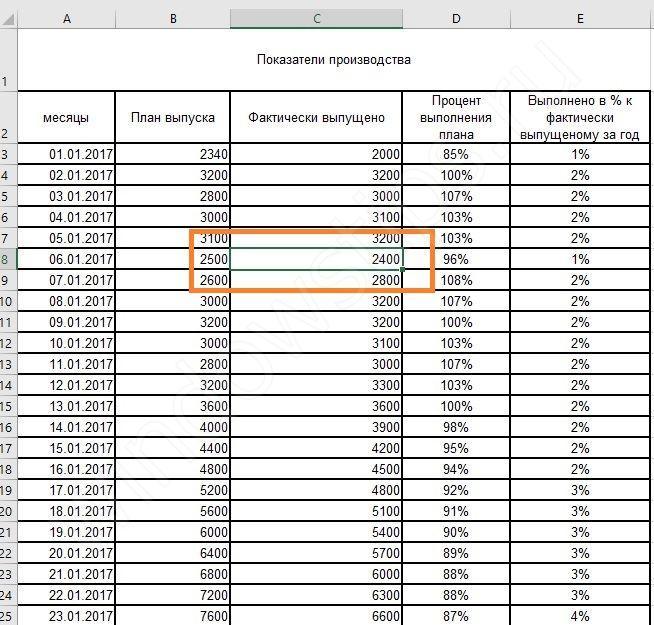
Excel — это мощный инструмент для обработки и анализа данных, а знание сочетаний клавиш может значительно повысить вашу продуктивность. В этой статье мы подробно рассмотрим комбинацию клавиш Ctrl + стрелка влево и научимся, как эффективно использовать ее для навигации и редактирования данных в Excel.
1. Введение
Сочетания клавиш в Excel не только ускоряют выполнение задач, но и облегчают навигацию по обширным таблицам. Комбинация Ctrl + стрелка влево позволяет быстро перемещаться между ячейками, что значительно упрощает работу с данными. Мы разберем, как использовать это сочетание для динамичной работы с вашими документами в Excel.
2. Что делает комбинация Ctrl + стрелка влево?
Комбинация Ctrl + стрелка влево перемещает курсор на одну ячейку влево относительно текущего положения в пределах столбца, игнорируя пустые ячейки и специальные символы. Это действие позволяет значительно ускорить работу с таблицами по сравнению с простым нажатием клавиш стрелок, которое перемещает курсор только на одну ячейку.
3. Примеры использования
- Редактирование текста в ячейках: Если вы редактируете текст в ячейке и хотите вернуться к предыдущей ячейке, просто нажмите Ctrl + стрелка влево.
- Работа с длинными формулами: Эта комбинация позволяет быстро перейти к началу предыдущего аргумента формулы, упрощая процесс редактирования.
- Навигация по большим наборам данных: В больших таблицах сочетание Ctrl + стрелка влево ускоряет поиск нужной информации, позволяя сократить время на поиск строк и столбцов.
4. Полезные советы
- Редактирование текста: Используйте Ctrl + стрелка влево в сочетании с Shift, чтобы выделить текст и ускорить редактирование.
- Ускорение работы с формулами: Применяйте комбинацию с Ctrl + стрелка вниз или Ctrl + стрелка вверх для быстрого перемещения по аргументам формул.
- Навигация по большим таблицам: Используйте сочетание для быстрого перехода между секциями и группами данных.
5. Навигация в больших листах
Для эффективной работы с большими таблицами, сочетание Ctrl + стрелка влево можно использовать в сочетании с другими сочетаниями клавиш:
- Ctrl + стрелка вниз: Перемещение по строкам вниз.
- Ctrl + Home: Возврат к началу листа.
- Ctrl + стрелка вправо: Перемещение на одну ячейку вправо.
Это значительно ускоряет процесс навигации и помогает избежать лишних кликов мышкой.
6. Сравнение с другими сочетаниями клавиш
- Alt + стрелка: Позволяет переключаться между вкладками.
- Shift + стрелка: Используется для выделения текста или ячеек.
Сравните функции этих комбинаций, чтобы оптимизировать свой рабочий процесс в Excel.
7. Заключение
Использование сочетания клавиш Ctrl + стрелка влево для эффективной навигации и редактирования данных в Excel может значительно повысить вашу продуктивность. Овладение этими комбинациями уменьшит временные затраты на выполнение рутинных задач и значительно упростит работу с таблицами.
8. Часто задаваемые вопросы (FAQ)
- Можно ли использовать Ctrl + стрелка влево для перемещения по ячейкам в таблице? Да, это сочетание позволяет перемещаться между ячейками в пределах столбца.
- Что делать, если комбинация не работает? Убедитесь, что ваша клавиатура корректно распознает сочетание клавиш, и проверьте настройки Excel на наличие конфликтов.
9. Дополнительные ресурсы
- Руководство по сочетаниям клавиш в Excel
- Онлайн-курсы по Excel для начинающих
10. Комментарии и обсуждения
Поделитесь своим опытом использования комбинации клавиш Ctrl + стрелка влево в Excel. Если у вас есть вопросы или предложения по улучшению статьи, не стесняйтесь оставлять комментарии! Вы можете открыть для себя новый уровень эффективности работы с Excel, освоив простые, но мощные сочетания клавиш.


