
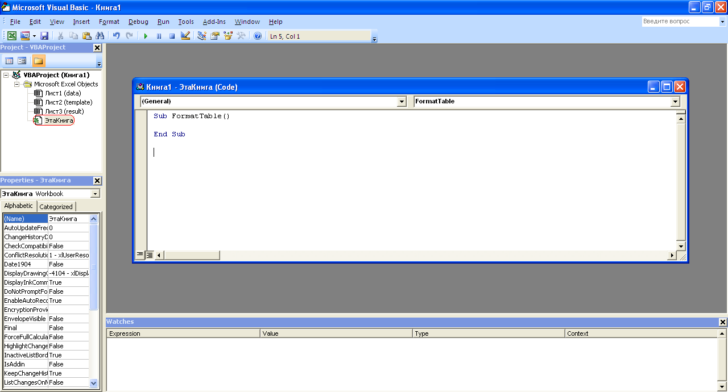
Microsoft Excel — это мощный инструмент для работы с данными и расчетами, который активно используется в офисах и на предприятиях по всему миру. С помощью языка программирования Visual Basic for Applications (VBA) вы можете автоматизировать рутинные задачи и значительно упростить себе работу. В этой статье мы рассмотрим, как использовать объект `Application` в Excel VBA для автоматизации различных процессов и повышения своей продуктивности.
Что такое Excel VBA?
Visual Basic for Applications (VBA) — это встроенный язык программирования, который позволяет создавать макросы — автоматизированные сценарии для выполнения рутинных задач в приложениях Microsoft Office, включая Excel. Благодаря использованию VBA можно значительно ускорить обработку данных, управлять отчетами и сокращать время, затрачиваемое на выполнение повторяющихся операций.
Объект Application в Excel VBA
Объект Application представляет собой экземпляр Excel и предоставляет доступ ко многим его свойствам и методам, которые могут использоваться в ваших макросах. Вы можете управлять рабочим окружением, настраивать параметры Excel и осуществлять различные действия с помощью этого объекта. Например, вы можете получать доступ к текущим книгам, листам и ячейкам с его помощью.
Основные свойства и методы объекта Application
Среди основных свойств и методов объекта Application можно выделить:
- ThisWorkbook — ссылается на книгу, в которой выполняется ваш код.
- ActiveWorkbook — ссылается на текущую активную книгу.
- ActiveCell — указывает на текущую активную ячейку в рабочем листе.
- Workbooks — коллекция всех открытых книг в текущем экземпляре Excel.
Эти свойства позволяют легко манипулировать данными в Excel и управлять рабочими процессами.
Примеры автоматизации с помощью VBA
Пример 1: Автоматическое сохранение книги
Создайте макрос, который автоматически сохраняет текущую книгу. Это полезно, чтобы не потерять данные:
Sub AutoSaveWorkbook()
    ThisWorkbook.Save
End Sub
Привяжите этот макрос к горячей клавише, чтобы вы всегда могли сохранять свои изменения.
Пример 2: Закрытие всех открытых книг
Если у вас открыто множество файлов, вы можете использовать код ниже, чтобы закрыть все книги:
Sub CloseAllWorkbooks()
    Dim wb As Workbook
    For Each wb In Application.Workbooks
        wb.Close SaveChanges:=True
    Next wb
End Sub
Этот макрос автоматизирует процесс закрытия всех книг, что может сэкономить ваше время.
Пример 3: Форматирование данных
С помощью VBA вы можете автоматизировать процесс форматирования данных. Например, следующий код форматирует данные в таблице:
Sub FormatData()
    Dim ws As Worksheet
    Set ws = ThisWorkbook.Sheets("Sheet1")
    ws.Range("A1:D10").NumberFormat = "0.00"
    ws.Range("A1:D1").Font.Bold = True
End Sub
Пример 4: Генерация отчетов
Создайте автоматизированный отчет с помощью кода ниже:
Sub GenerateReport()
    Dim wsSource As Worksheet
    Dim wsReport As Worksheet
    Set wsSource = ThisWorkbook.Sheets("SourceData")
    Set wsReport = ThisWorkbook.Sheets("Report")

    wsSource.Range("A1:B10").Copy Destination:=wsReport.Range("A1")
    wsReport.Range("A1:B1").Font.Bold = True
    wsReport.Range("A1:B10").Borders.LineStyle = xlContinuous
End Sub
Этот скрипт копирует данные из одного листа на другой и применяет форматирование для создания аккуратного отчета.
Советы по эффективному использованию VBA
- Оптимизируйте свой код: Используйте функции и процедуры, чтобы избежать дублирования кода и структурировать его более логически.
- Отладка: Используйте инструменты отладки, такие как точки останова и вывод переменных, чтобы устранить ошибки в вашем коде.
- Безопасность: Защитите ваш проект, применяя пароли и регулируя уровни доступности для пользователей.
Заключение
Использование VBA в Excel позволяет значительно улучшить эффективность работы с данными. Освоив основные принципы работы с объектом Application и создавая свои макросы, вы можете автоматизировать множество рутинных задач. Применение программирования в Excel открывает новые горизонты для оптимизации процессов и повышения производительности.
Дополнительные ресурсы
- Документация Microsoft по VBA
- Книги по VBA
- Форумы и сообщества по Excel
- Видеоуроки по Excel VBA на YouTube
Изучая VBA, вы не только улучшите свои навыки работы с Excel, но и откроете новые возможности для автоматизации различных процессов, касающихся обработки данных и создания отчетов.


