
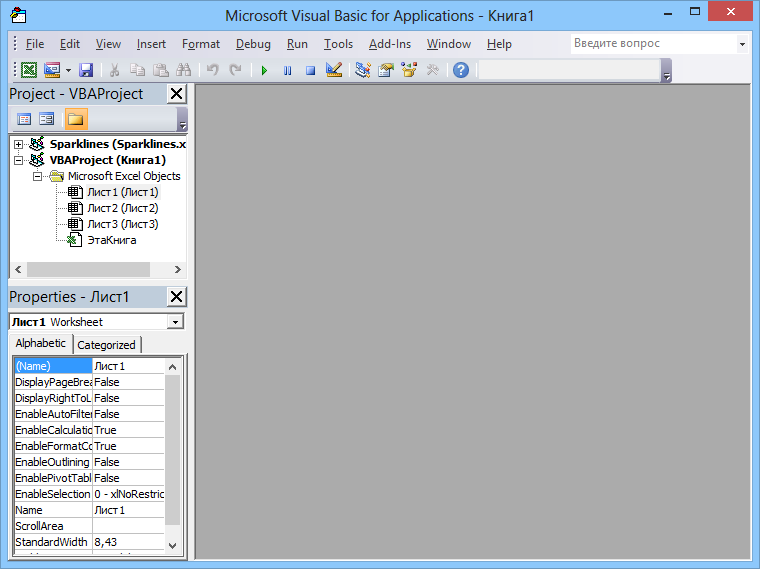
Работа с Excel VBA открывает множество возможностей для автоматизации рутинных задач. Однако, использование InputBox в вашем коде может привести к непредвиденным ситуациям, если не учесть возможность отмены ввода. В этой статье вы научитесь использовать InputBox в Excel VBA с учетом необходимости предотвращения нажатия кнопки «Отмена». Освойте практические примеры кода и полезные рекомендации, чтобы сделать ваш код более надежным и удобным для пользователей.
Понимание InputBox в Excel VBA
Что такое InputBox?
InputBox — это встроенная функция в VBA, позволяющая пользователю вводить текстовые данные. Она полезна для получения информации от пользователя в процессе выполнения макроса.
Синтаксис InputBox
Стандартный синтаксис функции InputBox выглядит следующим образом:
InputBox(prompt, title, default, xpos, ypos)- prompt: текст, который отображается в диалоговом окне.
- title: заголовок окна.
- default: значение по умолчанию, если пользователь ничего не введёт.
- xpos: опциональная координата X на экране.
- ypos: опциональная координата Y на экране.
Простейший пример использования InputBox:
Dim userName As String
userName = InputBox("Введите ваше имя:", "Имя пользователя")
Проблема отмены ввода
Опасности нажатия «Отмена»
Если пользователь нажимает «Отмена», возвращаемое значение станет пустой строкой. Это может вызвать ошибки в вашем коде, если вы не позаботитесь о проверке значения переменной.
Последствия пустого ввода
К примеру, если в вашем макросе планируется записать имя в ячейку, то ввод пустого значения приведет к сбою. Чтобы избежать этого, обязательно проверяйте, что данные были введены правильно.
Как предотвратить отмену в InputBox
Методы обработки отмены
Существует несколько методов обработки проблемы отмены. Один из наиболее распространенных подходов — использование циклов для повторного запроса ввода у пользователя.
Циклы в практике
Используйте цикл Do...Loop, чтобы бесконечно запрашивать ввод, пока пользователь не предоставит допустимое значение. Рассмотрим два примера:
Пример 1: Простой InputBox с предотвращением отмены
Dim userInput As String
Do
    userInput = InputBox("Введите ваше имя:")
    If userInput = "" Then
        MsgBox "Пожалуйста, введите ваше имя.", vbExclamation
    End If
Loop Until userInput <> ""
Пример 2: InputBox с дополнительными проверками
Dim userInput As String
Do
    userInput = InputBox("Введите ваше имя:")
    If userInput = "" Then
        MsgBox "Пожалуйста, введите ваше имя.", vbExclamation
    ElseIf Len(userInput) < 3 Then
        MsgBox "Имя должно состоять минимум из 3 символов.", vbExclamation
        userInput = ""
    End If
Loop Until userInput <> ""
Улучшение пользовательского опыта
Создание ясных сообщений
Формулируйте простые и понятные сообщения для пользователей. Это поможет сократить количество ошибочных вводов.
Проверка ввода данных
Добавление проверок на входные данные позволяет предотвратить потенциальные ошибки и гарантирует корректность вводимых значений. Рассмотрите возможность проверки формата ввода, допустимых символов и диапазонов значений.
Альтернативы InputBox
Использование пользовательских форм
В некоторых случаях, если требуется более сложный ввод данных, рассмотрите возможность использования пользовательских форм (UserForms) в Excel. Это особенно полезно для создания интерфейсов, где требуется больше, чем просто текстовый ввод.
Пример создания пользовательской формы
Для создания пользовательской формы в вашем VBA-проекте:
- Откройте редактор VBA.
- Добавьте новую пользовательскую форму.
- Разместите элементы управления, такие как текстовые поля и кнопки.
Sub ShowUserForm()
    UserForm1.Show
End Sub
Где UserForm1 — это ваша созданная форма с нужными элементами управления.
Заключение
Эффективное использование InputBox в Excel VBA — это ключ к надежности и стабильности ваших макросов. Обеспечив корректность ввода и обработав возможные случаи отмены, вы создадите удобные и безопасные решения. Не забывайте о тестировании и использовании пользовательских форм, когда это необходимо, для повышения функциональности ваших приложений.
Полезные ресурсы
- Документация Microsoft по InputBox
- Excel Forum — общение с сообществом
- Stack Overflow — помощь по Excel VBA
Следуйте этим рекомендациям и экспериментируйте с VBA, чтобы повысить эффективность своей работы в Excel. Успехов!


