
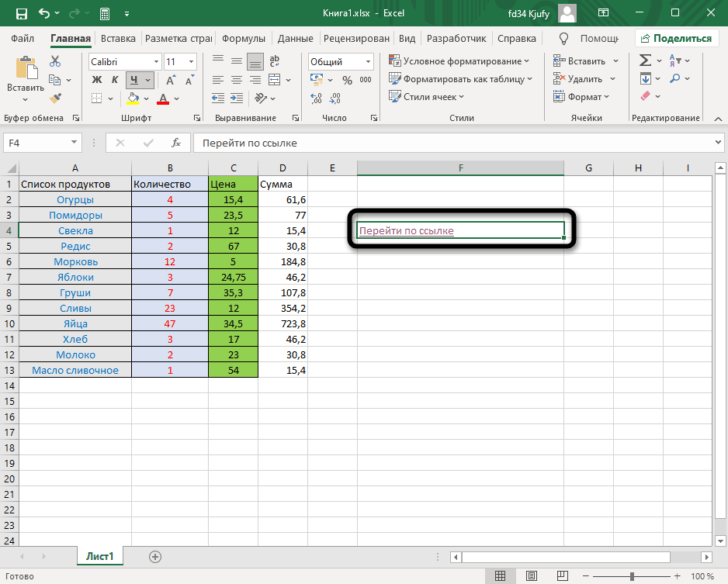
Работа с данными в Excel — это основа анализа, которая требуется многим пользователям, включая студентов, бухгалтеров и бизнес-аналитиков. Часто возникает необходимость использовать не все строки, а лишь каждые вторые, чтобы упростить процесс анализа. В этой статье мы рассмотрим, как легко и эффективно работать с каждыми вторыми строками в Excel, что может быть полезным для более глубокого понимания ваших данных.
Введение
Использование каждой второй строки в Excel открывает широкие возможности для анализа данных. Например, это может быть полезно для упрощения отчетов, выделения определенных записей или визуализации трендов. В этой статье вы найдете пошаговые инструкции и советы по использованию данного метода в вашей работе.
Подготовка данных
Перед тем как приступить к выбору каждых вторых строк, убедитесь, что ваши данные структурированы должным образом. Следуйте этим рекомендациям:
- Строки и столбцы должны быть правильно организованы в таблице.
- Проверьте, чтобы заголовки данных и значения были в одном формате.
- Очистите данные от лишних пробелов и некорректных значений.
Выбор каждой второй строки
Существует несколько способов получить каждую вторую строку в Excel. Рассмотрим три основных метода.
С помощью формул
Используйте формулы для динамического выбора каждых вторых строк. Попробуйте следующую формулу:
=ЕСЛИ(МОД(СТРОКА();2)=0;A1;"")Эта формула проверяет, является ли номер строки четным, и выводит значение из ячейки, если условие выполняется.
Использование фильтров
Фильтры позволяют быстро убрать лишние строки. Выполните следующие шаги:
- Выделите диапазон данных, который хотите отфильтровать.
- Перейдите во вкладку «Данные» и нажмите «Фильтр».
- Щелкните по стрелке в заголовке столбца и выберите «Пользовательский фильтр». Затем установите условие для выборки четных или нечётных строк.
С помощью VBA
Если вы знакомы с программированием на VBA, автоматизируйте процесс. Используйте следующий код для выбора каждой второй строки:
Sub SelectEveryOtherRow()
    Dim i As Integer
    For i = 1 To ActiveSheet.UsedRange.Rows.Count Step 2
        ActiveSheet.Rows(i).Select
    Next i
End Sub
Этот макрос эффективно выберет каждую вторую строку на активном листе, ускоряя вашу работу.
Обработка выбранных данных
После того как вы выбрали нужные строки, переходите к их обработке.
Форматирование
Измените оформление выбранных строк для улучшения визуального восприятия данных. Например:
- Измените цвет фона, чтобы выделить важные значения.
- Измените шрифт для улучшения читаемости.
Вычисления и анализ
Используйте каждые вторые строки для выполнения вычислений. Например, рассчитывайте:
- Средние значения
- Суммы
- Другие статистические показатели
Это поможет вам увидеть общие тренды и сделать выводы на основе данных.
Заключение
Работа с каждыми вторыми строками в Excel позволяет упростить обработку данных и улучшить их читаемость. Попробуйте использовать предложенные методы и увидите, как они могут изменить ваш подход к анализу данных. Не забывайте о значении резервного копирования данных, особенно перед внесением крупных изменений!
Дополнительные ресурсы
Для более глубокого изучения Excel воспользуйтесь следующими ресурсами:
- Microsoft Office Excel
- Сложные формулы в Excel
- Рекомендуемая литература: книги по Excel от опытных авторов.
Часто задаваемые вопросы (FAQ)
- Почему не удается выбрать каждую вторую строку? Убедитесь, что вы используете правильные формулы или макрос и проверьте их на наличие ошибок.
- Как вернуть предыдущую версию данных после изменений? Воспользуйтесь функцией «Отмена» или найдите в разделе «История версий».
- Возможны ли автоматические действия на основании выбора каждой второй строки? Да, с помощью макросов можно создать автоматизированные действия для обработки выбранных строк.
Призыв к действию
Поделитесь вашим опытом использования Excel! Расскажите в комментариях, как этот инструмент помогает вам добиться результатов в вашей работе, или задайте вопросы, если у вас есть предложения по улучшению методов обработки данных.


