
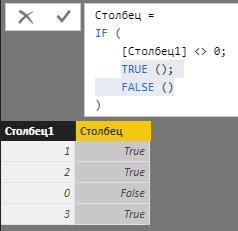
Excel Power Query – это мощный инструмент для обработки и преобразования данных, который позволяет автоматизировать задачи, связанные с анализом данных. В этой статье вы узнаете, как использовать условное выражение IF в Power Query. Мы предоставим вам подробное руководство с практическими примерами, которые помогут вам эффективно использовать هذا выражение для анализа данных.
Основы условного выражения IF в Power Query
Условное выражение IF в Power Query позволяет управлять логикой вычислений на основе заданных условий. Его синтаксис выглядит следующим образом:
if условие then результат_если_истина else результат_если_ложьГде:
- условие – это логическое выражение, которое оценивается как
true(истина) илиfalse(ложь). - результат_если_истина – это значение или выражение, которое возвращается, если условие истинно.
- результат_если_ложь – это значение или выражение, которое возвращается, если условие ложно.
Простые примеры использования IF
Пример 1: Базовое условие
Допустим, у вас есть столбец Sales (Продажи), и вы хотите создать новый столбец Category (Категория) с значением «High» для продаж выше 1000 и «Low» для продаж ниже или равных 1000:
if [Sales] > 1000 then "High" else "Low"Пример 2: Вложенные условия
Чтобы добавить еще одну категорию «Medium» для продаж между 500 и 1000, используйте вложенные условия:
if [Sales] > 1000 then "High"
else if [Sales] > 500 then "Medium"
else "Low"
Использование IF с функциями
Пример 3: Использование IF с функцией Date.IsInCurrentMonth
Предположим, вы хотите проверить, находится ли дата в текущем месяце. Вот пример кода:
let
    Source = Excel.CurrentWorkbook(){[Name="Table1"]}[Content],
    AddedCustom = Table.AddColumn(Source, "IsCurrentMonth", each if Date.IsInCurrentMonth([Date]) then "Yes" else "No")
in
    AddedCustom
Пример 4: Использование IF с функцией Text.Contains
Если вам нужно проверить, содержит ли строка определенный текст в столбце Description, используйте следующую конструкцию:
let
    Source = Excel.CurrentWorkbook(){[Name="Table1"]}[Content],
    AddedCustom = Table.AddColumn(Source, "ContainsKeyword", each if Text.Contains([Description], "keyword") then "Yes" else "No")
in
    AddedCustom
Сложные сценарии использования IF
Пример 5: Определение нескольких условий
Вы можете использовать несколько условий с IF, комбинируя логические операторы and и or. Например, для определения категории на основе значений продаж и региона:
if [Sales] > 1000 and [Region] = "North" then "High North"
else if [Sales] > 1000 and [Region] = "South" then "High South"
else if [Sales] <= 1000 and [Region] = "North" then "Low North"
else "Low South"
Пример 6: Использование IF для создания динамических вычислений
Если у вас есть таблица с данными о продажах, можно создать новый столбец, который будет вычисляться на основе различных условий:
let
    Source = Excel.CurrentWorkbook(){[Name="Table1"]}[Content],
    AddedCustom = Table.AddColumn(Source, "Bonus", each
        if [Sales] > 10000 then [Sales] * 0.1
        else if [Sales] > 5000 then [Sales] * 0.05
        else if [Sales] > 1000 then [Sales] * 0.02
        else 0
    )
in
    AddedCustom
Советы и рекомендации
- Читаемость кода: Используйте отступы и разбивку на строки для улучшения читаемости кода, особенно при работе с вложенными условиями.
- Проверка на ошибки: Всегда проверяйте ваши условия на возможные ошибки, такие как деление на ноль или недопустимые значения.
- Оптимизация: Старайтесь минимизировать количество условий, чтобы повысить производительность ваших запросов.
Преимущества и недостатки
Преимущества:
- Позволяет проводить сложные вычисления и фильтрацию данных.
- Упрощает создание новых столбцов на основе существующих значений.
- Эффективен для работы с большими объемами данных, так как выполняется на этапе загрузки и преобразования.
Недостатки:
- Сложные условия могут ухудшить читаемость кода.
- При большом количестве вложенных условий код может стать трудным для поддержки.
- Неправильное использование условий может повлечь ошибки и упущение данных.
Заключение
Условное выражение IF в Excel Power Query является незаменимым инструментом для анализа и обработки данных. С помощью этого выражения вы сможете создать сложные логические конструкции и динамические вычисления, которые значительно упростят вашу работу с данными. Используя приведенные выше примеры и советы, вы сможете более эффективно применять IF в своих проектах Power Query.
Чек-лист по работе с условным выражением IF в Power Query
- Определите условия и ожидаемые результаты для каждого случая.
- Используйте отступы и форматирование для улучшения читаемости кода.
- Проверьте условия на наличие ошибок, таких как деление на ноль.
- Рассмотрите возможность оптимизации условий для повышения производительности.
- Запустите тестовые запросы и проверьте корректность данных.
Если у вас остались вопросы или вы хотите поделиться своим опытом, не стесняйтесь оставлять комментарии ниже!


