
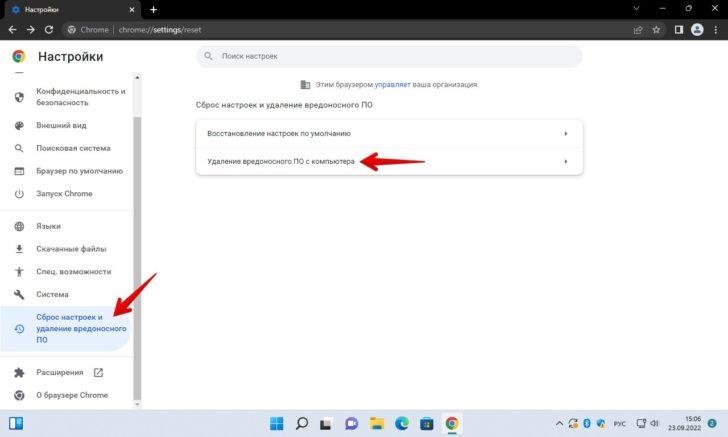
Многие пользователи Google Chrome сталкиваются с проблемой открытия файлов Excel. Это может затруднить работу, особенно если вы часто обрабатываете электронные таблицы. В этой статье мы подробно рассмотрим, почему Google Chrome может не открывать файлы Excel и предоставим пошаговые решения этой проблемы.
1. Понимание проблемы
Причины, по которым Google Chrome не открывает файлы Excel, могут быть различными:
- Отсутствие необходимых расширений. Браузер не может открывать файлы Excel без соответствующих расширений.
- Ошибки в настройках браузера. Неправильные настройки могут мешать открытию файлов.
- Конфликты с агентами безопасности. Некоторые антивирусные программы или брандмауэры могут блокировать выполнение необходимых команд.
2. Первые шаги диагностики
Прежде чем вносить изменения в настройки браузера, выполните следующие диагностические шаги:
- Проверьте файл на повреждения. Попробуйте открыть файл в других приложениях, таких как Microsoft Excel или Google Sheets.
- Перезагрузите браузер и компьютер. Это поможет устранить временные сбои в работе программ.
3. Проверка настроек Google Chrome
Неправильные настройки могут быть причиной проблемы. Проверьте их следующим образом:
- Откройте Chrome и нажмите на три точки в верхнем правом углу.
- Перейдите в раздел «Настройки».
- Прокрутите вниз до «Дополнительные настройки».
- Найдите раздел «Загрузка» и установите опцию «Автоматически открывать поддерживаемые файлы».
4. Установка необходимых расширений
Если Chrome по-прежнему не открывает файлы Excel, установите следующие расширения:
- Office Editing for Docs, Sheets & Slides. Это расширение позволяет редактировать документы Office прямо в вашем браузере. Установите его, выполнив поиск в [Интернет-магазине Chrome](https://chrome.google.com/webstore/category/extensions).
- PDF to Excel Converter. Данное расширение поможет конвертировать PDF-файлы в формат Excel для дальнейшего редактирования.
5. Обновление Google Chrome
Ошибки могут быть связаны с устаревшей версией браузера. Чтобы обновить Chrome:
- Нажмите на три точки в правом верхнем углу.
- Выберите «Справка» и затем «О браузере Google Chrome».
- Если обновления доступны, следуйте инструкциям для их установки.
6. Очистка кэша и данных браузера
Кэш и файлы cookie могут вызывать ошибки. Чтобы очистить их:
- Перейдите в «Настройки».
- Выберите «Конфиденциальность и безопасность».
- Нажмите на «Очистить данные браузера».
- Выберите датированный диапазон и тип данных для удаления, затем подтвердите действие.
7. Проверка конфликта с антивирусом или брандмауэром
Иногда антивирусы могут блокировать работу браузера. Чтобы это проверить:
- Временно отключите антивирус или брандмауэр.
- Добавьте Google Chrome в список исключений антивирусной программы.
- Не забудьте вернуть настройки безопасности обратно после тестирования.
8. Переустановка Google Chrome
Если другие методы не помогли, возможно, стоит переустановить Chrome. Перед этим:
- Сохраните закладки и другие данные, используя функцию синхронизации.
- Удалите Chrome через «Программы и компоненты».
- Скачайте последнюю версию с [официального сайта Google Chrome](https://www.google.com/chrome/).
9. Альтернативные решения
Если проблема не решается, вы можете временно использовать другие браузеры, такие как Mozilla Firefox или Microsoft Edge. Также обратите внимание на онлайн-сервисы, такие как Google Sheets, которые позволяют редактировать файлы Excel без необходимости скачивания.
Заключение
Теперь вы знаете, какие шаги следует предпринять, если Google Chrome не открывает файлы Excel. Если ни один из методов не помог, рекомендуем обратиться в [службу поддержки Google](https://support.google.com/chrome) или посетить [форум сообщества Chrome](https://support.google.com/chrome/community) для получения помощи.
Чек-лист для решения проблемы с открытием Excel в Chrome
- [ ] Проверить, открывается ли файл в других приложениях.
- [ ] Перезагрузить компьютер и браузер.
- [ ] Проверить настройки загрузки в Chrome.
- [ ] Установить необходимые расширения.
- [ ] Обновить Google Chrome до последней версии.
- [ ] Очистить кэш и файлы cookie.
- [ ] Проверить конфликт с антивирусом или брандмауэром.
- [ ] Переустановить Google Chrome, если это необходимо.
- [ ] Рассмотреть использование альтернативных браузеров или приложений для работы с Excel.
Следуйте этим инструкциям, и вы сможете намного легче справляться с проблемами, связанной с открытием файлов Excel в Google Chrome.


