
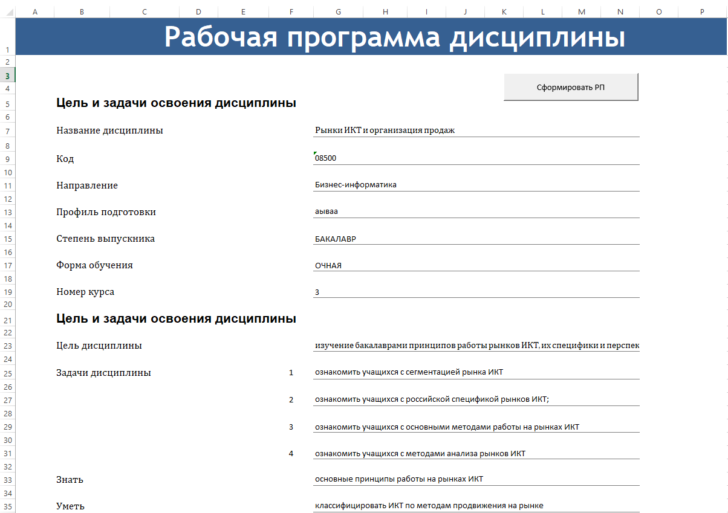
Excel является неотъемлемой частью рабочего процесса для множества людей и организаций. Несмотря на свою простоту, этот мощный инструмент имеет функционал, который можно значительно расширить с помощью программирования на языке VBA (Visual Basic for Applications). В этой статье мы подробно разберем, как изменить имена ячеек, диапазонов и листов в Excel с использованием VBA, а также предоставим полезные советы для повышения вашей продуктивности.
Что такое VBA и как его использовать в Excel
VBA — это встроенный язык программирования в приложениях Microsoft Office, позволяющий автоматизировать рутинные задачи и создавать макросы. Для начала работы с VBA откройте редактор, нажав комбинацию клавиш Alt + F11.
Интерфейс редактора разделен на несколько панелей: проект, код и свойства. Основные элементы, с которыми вам предстоит работать, это модули, процедуры и функции. Модули содержат код VBA, а процедуры и функции выполняют конкретные действия.
Создание нового модуля
- Нажмите правой кнопкой мыши на любом объекте проекта в панели проект.
- Выберите Insert и затем Module.
Как изменить имена ячеек
Изменение имен ячеек может упростить работу с диапазоном данных, особенно когда у вас сложные таблицы. Отметьте, что если вы попытаетесь создать имя, которое уже существует, произойдет ошибка.
Пример 1: Изменение имени одной ячейки
Sub ChangeSingleCellName()
    If Not NameExists("MyCell") Then
        Names.Add Name:="MyCell", RefersTo:=Range("A1")
    Else
        Names("MyCell").RefersTo = Range("A1")
    End If
End Sub
Пример 2: Изменение имен нескольких ячеек
Sub ChangeMultipleCellNames()
    ChangeCellName "StartDate", Range("B1")
    ChangeCellName "EndDate", Range("C1")
End Sub

Sub ChangeCellName(cellName As String, cellRange As Range)
    If Not NameExists(cellName) Then
        Names.Add Name:=cellName, RefersTo:=cellRange
    Else
        Names(cellName).RefersTo = cellRange
    End If
End Sub
Как изменять имена диапазонов
Именование диапазонов ячеек полезно для использования одних и тех же данных в нескольких местах. Рассмотрим, как это сделать:
Пример 1: Изменение имени одного диапазона
Sub ChangeSingleRangeName()
    ChangeRangeName "SalesData", Range("A1:B10")
End Sub

Sub ChangeRangeName(rangeName As String, rangeRef As Range)
    If Not NameExists(rangeName) Then
        Names.Add Name:=rangeName, RefersTo:=rangeRef
    Else
        Names(rangeName).RefersTo = rangeRef
    End If
End Sub
Пример 2: Изменение имен нескольких диапазонов
Sub ChangeMultipleRangeNames()
    ChangeRangeName "Q1Sales", Range("A1:A10")
    ChangeRangeName "Q2Sales", Range("B1:B10")
End Sub
Как изменять имена листов
Изменение имен листов помогает структурировать вашу книгу Excel. Примените следующий код:
Пример 1: Изменение имени одного листа
Sub ChangeSingleSheetName()
    Sheets("Sheet1").Name = "SalesReport"
End Sub
Пример 2: Изменение имен нескольких листов
Sub ChangeMultipleSheetNames()
    Sheets("Sheet1").Name = "Q1 Sales"
    Sheets("Sheet2").Name = "Q2 Sales"
End Sub
Обработка ошибок при работе с VBA
В процессе написания кода может возникнуть множество ошибок. Обработка ошибок поможет избежать полной остановки выполнения вашего кода.
Пример: Обработка ошибок при изменении имен
Sub HandleErrors()
    On Error Resume Next // Игнорировать ошибки
    Sheets("SaleData").Name = "SalesReport"
    If Err.Number <> 0 Then
        MsgBox "Ошибка: " & Err.Description
    End If
    On Error GoTo 0 // Восстановить обработку ошибок
End Sub
Полезные советы и рекомендации
- Оптимизируйте код: Используйте массивы и циклы для работы с большими объемами данных.
- Документируйте код: Добавляйте комментарии для повышения понимания вашего кода.
- Используйте ресурсы: Ознакомьтесь с официальной документацией по VBA для Excel и изучите примеры на форумах.
Заключение
В этой статье мы изучили, как изменять имена в Excel с помощью VBA. Вы научились на практике изменять именя ячеек, диапазонов и листов, а также обрабатывать ошибки, что значительно упростит вашу работу с данными. Теперь вы имеете все необходимые навыки для использования VBA для автоматизации ваших процессов в Excel.
Чек-лист по изменению имен в Excel с помощью VBA:
- Откройте редактор VBA.
- Создайте новый модуль.
- Напишите код для изменения имен ячеек.
- Напишите код для изменения имен диапазонов.
- Напишите код для изменения имен листов.
- Добавьте обработку ошибок.
- Протестируйте ваш код с реальными данными.
- Документируйте ваш код для будущего использования.
Начните применять эти знания в своей практике и автоматически улучшите качество своих результатов в Excel!


