
Оптимизация работы с большими объемами данных в Microsoft Excel — это важная задача для пользователей, стремящихся повышать свою продуктивность. Одним из эффективных методов улучшения визуальной восприимчивости данных является изменение цвета ячеек. Использование Visual Basic for Applications (VBA) позволяет автоматизировать данный процесс, делая его более гибким и удобным. В этой статье мы подробно рассмотрим, как изменить цвет ячеек в Excel с помощью VBA, приведем примеры кода и дадим советы по его применению.
Введение в автоматизацию с помощью VBA
Microsoft Excel является одним из самых распространенных инструментов для обработки данных благодаря своей простоте и мощным аналитическим возможностям. Однако многие пользователи сталкиваются с трудностями при автоматизации рутинных задач, таких как изменение цвета ячеек. В этом контексте VBA служит отличным помощником, позволяя создавать макросы для автоматизации различных действий, включая изменение цвета ячеек.
Шаг 1: Открытие редактора VBA
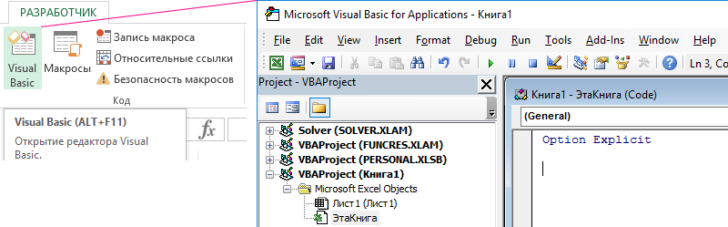
Для того чтобы приступить к работе с VBA, откройте редактор, где будут создаваться ваши макросы. Следуйте инструкциям ниже:
- Запустите Microsoft Excel.
- Нажмите сочетание клавиш Alt + F11, чтобы открыть редактор Visual Basic.
После этого вы увидите интерфейс для написания и редактирования кода.
Шаг 2: Создание нового модуля
В редакторе VBA код нужно разместить в модуле. Для этого выполните действия:
- На верхней панели меню выберите Insert > Module.
- Появится новый модуль, в котором можно писать код.
Шаг 3: Написание кода для изменения цвета ячеек
Для изменения цвета всех ячеек активного листа Excel используется следующий код:
«`vba
Sub ChangeAllCellsColor()
Dim ws As Worksheet
Set ws = ActiveSheet
‘ Устанавливаем цвет всех ячеек на красный (RGB: 255, 0, 0)
ws.Cells.Interior.Color = RGB(255, 0, 0)
End Sub
«`
Этот код делает следующее:
- Определяет активный лист (ws).
- Устанавливает цвет фона для всех ячеек на красный.
Шаг 4: Запуск макроса
После написания кода его нужно запустить. Это можно сделать следующими шагами:
- Закройте редактор VBA и вернитесь в Excel.
- Нажмите Alt + F8, чтобы открыть окно макросов.
- В выпадающем списке выберите ChangeAllCellsColor и нажмите Run.
Теперь все ячейки на активном листе должны измениться на красный цвет.
Варианты и дополнительные возможности
Изменение цвета ячеек для конкретного диапазона
Если вам нужно изменить цвет только определенного диапазона ячеек, используйте следующий код:
«`vba
Sub ChangeRangeCellsColor()
Dim ws As Worksheet
Set ws = ActiveSheet
‘ Устанавливаем цвет ячеек с A1 до D10 на синий (RGB: 0, 0, 255)
ws.Range(«A1:D10»).Interior.Color = RGB(0, 0, 255)
End Sub
«`
Изменение цвета ячеек на основе условий
С помощью VBA можно изменять цвет ячеек в зависимости от их содержания. Например, если значение ячейки больше 100, цвет будет зеленым:
«`vba
Sub ChangeCellsColorBasedOnCondition()
Dim ws As Worksheet
Set ws = ActiveSheet
Dim cell As Range
For Each cell In ws.Cells
If IsNumeric(cell.Value) And cell.Value > 100 Then
cell.Interior.Color = RGB(0, 255, 0) ‘ Зеленый цвет
Else
cell.Interior.Color = RGB(255, 255, 255) ‘ Белый цвет
End If
Next cell
End Sub
«`
Распространенные ошибки и их решения
При использовании VBA пользователи могут столкнуться с рядом распространенных ошибок:
- Ошибка «Sub or Function not defined»: Убедитесь, что ваш модуль сохранен и код скомпилирован без ошибок.
- Ошибка «Application-defined or object-defined error»: Проверьте, что диапазон ячеек существует и доступен для изменения.
- Медленное выполнение кода для больших таблиц: Используйте
Application.ScreenUpdating = FalseиApplication.Calculation = xlCalculationManualв начале кода, а затем возвращайте их в исходное состояние в конце:
«`vba
Sub ChangeAllCellsColorFast()
Application.ScreenUpdating = False
Application.Calculation = xlCalculationManual
Dim ws As Worksheet
Set ws = ActiveSheet
ws.Cells.Interior.Color = RGB(255, 0, 0)
Application.ScreenUpdating = True
Application.Calculation = xlCalculationAutomatic
End Sub
«`
Идеи и рекомендации
Изменение цвета ячеек в Excel с использованием VBA — это отличный способ автоматизации рутинных задач и визуализации данных. Вот некоторые рекомендации для более эффективной работы:
- Перед запуском скрипта всегда сохраняйте документ, чтобы избежать потери данных.
- Тестируйте код на небольших выборках данных прежде, чем применять к большим таблицам.
- Изучайте возможности VBA, так как это значительно расширит функциональность ваших макросов.
Заключение
Изменение цвета ячеек в Excel с помощью VBA — это полезный инструмент для упрощения обработки данных и визуального представления информации. Следуя шагам, описанным в этой статье, вы сможете легко освоить основы работы с VBA и адаптировать его под свои задачи.
Чек-лист
- Открыть Excel и редактор VBA (Alt + F11).
- Создать новый модуль.
- Написать код для изменения цвета ячеек.
- Запустить код через меню макросов (Alt + F8).
- Изменить цвет для конкретных диапазонов и по условиям при необходимости.
- Проверить и исправить возможные ошибки.
Таким образом, следуя этой инструкции, вы сможете оптимизировать свой рабочий процесс в Excel и значительно повысить эффективность работы с большими объемами данных.


