
Работа с данными и их анализ становятся всё более важными навыками в современном мире. Excel 2010 — это мощный инструмент, позволяющий эффективно управлять информацией, проводить анализ и автоматизировать рутинные задачи. Если вы хотите повысить свои навыки в этой программе и научиться находить решения задач, в данной статье мы подробно рассмотрим основные функции и инструменты Excel 2010, а также предоставим пошаговое руководство по их применению.
Зачем использовать Excel 2010
Excel 2010 — это не просто таблица. Это полноценный инструмент для анализа данных, который может помочь в решении самых различных задач: от расчета бюджета до построения сложных моделей. В условиях постоянной автоматизации и работы с большими объемами данных навыки работы с Excel становятся критически важными для многих профессий.
Основные функции и инструменты Excel 2010
Excel 2010 предоставляет множество полезных функций и инструментов для решения широкого спектра задач, среди которых:
- Формулы и функции: Базовые функции, такие как SUM (для суммирования), AVERAGE (для нахождения среднего), IF (для логических проверок) и VLOOKUP (для поиска данных), значительно облегчают вашу работу.
- Сводные таблицы: Позволяют быстро обобщить данные и получить ценную информацию для анализа.
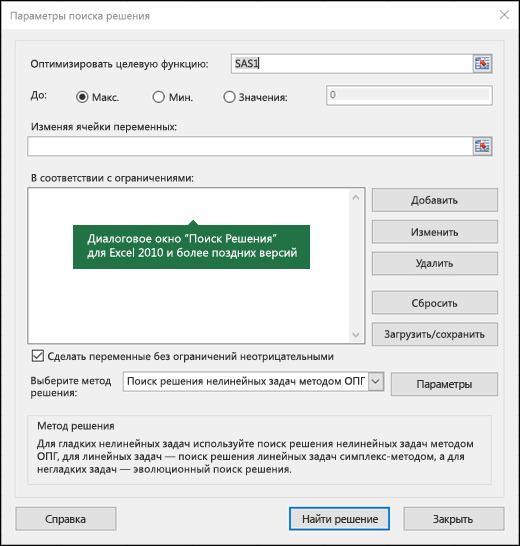
- Анализ «Что если»: Инструменты, такие как «Подбор параметра» и «Поиск решения», помогут разработать разные сценарии и оптимизировать ваши задачи.
Пошаговое руководство по решению задач с помощью Excel
1. Определите задачу
Первым шагом является чёткое определение вашей задачи. Постарайтесь ответить на следующие вопросы:
- Какую информацию вам необходимо получить?
- Какой результат вы ожидаете?
2. Настройте таблицу
Создайте структурированную таблицу. Убедитесь, что данные организованы в строчках и столбцах, а каждое поле имеет название. Это упростит анализ и использование формул.
3. Примените формулы и функции
Используйте соответствующие функции в зависимости от вашей задачи. Например:
- Для расчета общих расходов используйте =SUM(ВашиДанные!A:A).
- Чтобы адаптировать расчёты в зависимости от условий, примените функцию логического контроля: =IF(ВашиДанные!B1>100,»Выше нормы»,»Норма»).
4. Используйте сводные таблицы
Чтобы создать сводную таблицу:
- Выделите диапазон ваших данных.
- На вкладке «Вставка» выберите «Сводная таблица».
- В открывшемся окне выберите источник данных и место для размещения таблицы.
- Используйте интерфейс для настройки полей и получения анализа.
5. Анализ «Что если»
Используйте следующие инструменты:
- Подбор параметра: Позволит выяснить, какое значение должно быть в одной ячейке, чтобы другая вернула заданное значение. Откройте вкладку «Данные» и выберите «Подбор параметра».
- Поиск решения: Настройте целевую ячейку и оптимизируйте значения с заданными ограничениями. Это полезно для анализа ресурсов и временных рамок.
Практические примеры
Пример 1: Расчет бюджета
Предположим, у вас есть таблица с расходами и доходами:
Формула для итогового бюджета: =SUM(Доходы!A:A)-SUM(Расходы!A:A)
Формула для отображения прибыли или убытка: =IF(Итог_бюджет>0,»Прибыль»,»Убыток»)
Пример 2: Анализ продаж с помощью сводных таблиц
Создайте таблицу с данными о продажах. С помощью сводной таблицы проанализируйте продажи по месяцам и регионам, чтобы получить сравнительный анализ.
Пример 3: Оптимизация затрат с помощью «Поиска решения»
Настройте целевую ячейку и укажите ограничения для минимизации затрат, используя «Поиск решения». Это поможет вам найти оптимальные значения при заданных условиях.
Советы и рекомендации
- Используйте горячие клавиши для ускорения работы (например,
Alt + Eдля меню вставки). - Проверяйте формулы на наличие ошибок: деление на ноль, неверен диапазон данных и т.д.
- Изучите дополнительные ресурсы: Microsoft Office Excel 2010 — учебник.
Заключение
Excel 2010 предоставляет мощные инструменты для анализа данных и решения задач. Освоив основные функции, вы значительно упростите процесс работы с цифрами. Регулярная практика поможет вам стать мастером работы с Excel.
Дополнительные ресурсы
- Курсы по Excel на Coursera
- Курсы по Excel на Udemy
- Excel Tutorial для начинающих
Следуйте представленной инструкции, практикуйтесь, и вскоре ваши навыки работы в Excel будут на новом уровне!


