
CSV-файлы (Comma-Separated Values) широко используются для обмена данными между программами и приложениями. Они представляют собой текстовые документы, где каждая строка соответствует записи, а данные разделены запятыми или другими символами. Однако при открытии CSV-файлов в Microsoft Excel данные могут быть автоматически разбиты на несколько столбцов, что затрудняет их анализ для некоторых пользователей. В этой статье мы рассмотрим три метода, которые помогут открыть CSV-файл в Excel, сохраняя все данные в одном столбце.
Подготовка к работе
Перед тем как открыть CSV-файл в Excel, убедитесь, что у вас установлена актуальная версия программы, например, Microsoft 365 или более поздняя. Если у вас еще нет CSV-файла, скачайте его и сохраните в удобное для вас место, например, на рабочем столе.
Метод 1: Использование встроенного функционала Excel
Шаг 1: Открытие Excel
Запустите Microsoft Excel. Сделайте это, дважды щелкнув по ярлыку программы на рабочем столе или через меню «Пуск».
Шаг 2: Импорт данных
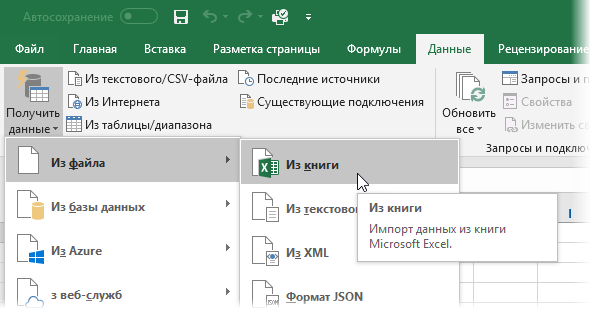
На новом листе Excel перейдите в меню «Данные», выберите опцию «Из текста/CSV», чтобы открыть диалоговое окно для выбора вашего CSV-файла. После выбора файла нажмите на кнопку «Импорт».
Шаг 3: Настройка импорта
Excel автоматически попытается определить разделитель. Если ваши данные разделены другим символом (например, точками с запятой), вручную укажите этот разделитель. Также при необходимости выберите формат данных.
Шаг 4: Введение данных в один столбец
Если данные разбиваются на несколько столбцов, выделите их и воспользуйтесь функцией «Текст по столбцам». Перейдите во вкладку «Данные», выберите «Текст по столбцам» и следуйте инструкциям мастера. Выберите «С разделителями», укажите нужный разделитель. Чтобы объединить данные из разных столбцов в один, используйте формулы `CONCATENATE` или `TEXTJOIN`.
Пример использования формулы:
=TEXTJOIN(", "; TRUE; A1:B1)Данная формула объединяет значения ячеек A1 и B1 с разделением запятой.
Метод 2: Редактирование CSV-файла перед импортом
Шаг 1: Открытие CSV-файла в текстовом редакторе
Для внесения изменений откройте ваш CSV-файл с помощью текстового редактора, например, Notepad или Notepad++.
Шаг 2: Модификация данных
Добавьте специальный символ в начало каждой строки. Это может быть, например, пробел или другой символ, который поможет Excel правильно интерпретировать данные. После внесения изменений сохраните файл.
Шаг 3: Импорт в Excel
После редактирования файла следуйте предыдущему методу для импорта измененного CSV-файла в Excel, убедившись, что выбран правильный разделитель.
Метод 3: Использование VBA для автоматизации
Шаг 1: Открытие редактора VBA
В Excel откройте редактор VBA, нажав Alt + F11. Это откроет окно редактора, где вы сможете написать свой код.
Шаг 2: Написание макроса
Напишите макрос для автоматизации процесса открытия CSV файла. Вот пример кода:
Sub OpenCSVInOneColumn()
    Dim ws As Worksheet
    Dim filePath As String
    filePath = "C:\path\to\your\file.csv" ' Укажите путь к вашему файлу
    Set ws = ThisWorkbook.Sheets(1)

    With ws.QueryTables.Add(Connection:="TEXT;" & filePath, Destination:=ws.Range("A1"))
        .TextFileConsecutiveDelimiter = False
        .TextFileTabDelimiter = False
        .TextFileSemicolonDelimiter = False
        .TextFileCommaDelimiter = True ' Укажите правильный разделитель
        .Refresh
    End With
End Sub
Шаг 3: Запуск макроса
Вернитесь в Excel, нажмите Alt + F8, выберите ваш макрос и нажмите «Выполнить». Теперь ваш CSV-файл откроется с содержимым в одном столбце.
Дополнительные советы и рекомендации
- Избегайте ошибок: Убедитесь, что не используете символы, которые Excel может интерпретировать как разделители.
- Обработка больших объемов данных: Для работы с большими файлами подумайте об использовании более мощных инструментов, таких как SQL или Python, для предварительной обработки данных.
- Альтернативные программы: Попробуйте использовать LibreOffice Calc или Google Sheets для более гибкой настройки импорта данных.
Заключение
Открыть CSV-файл с данными в одном столбце в Excel — вполне выполнимая задача. Мы рассмотрели три метода, каждый из которых имеет свои преимущества. Выберите тот, который больше всего подходит для ваших нужд, и экспериментируйте, чтобы достичь наилучших результатов. Надеемся, что наши советы помогут упростить работу с вашими данными!
FAQ
Что делать, если данные все равно разбиваются на несколько столбцов?
Убедитесь, что вы выбрали правильный разделитель, и проверьте настройки формата данных, выбрав необходимые параметры при импорте.
Можно ли использовать эти методы для других форматов файлов?
Да, аналогичные методы можно применять к другим текстовым форматам, таким как TXT, но обратите внимание на различия в разделителях и форматах данных.
Чек-лист перед началом работы:
- Проверьте актуальность версии Excel.
- Скачайте и сохраните CSV-файл в доступном месте.
- Определите метод импорта, который собираетесь использовать.
- Настройте параметры импорта в зависимости от данных.
- Проверьте результат и при необходимости проведите дополнительные действия.
Следуя этой инструкции, вы сможете эффективно открывать CSV-файлы в одном столбце в Excel, что упростит вам работу с данными.


