
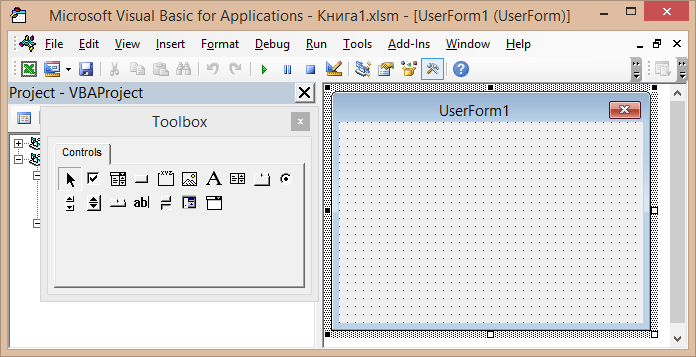
Microsoft Excel является мощным инструментом для обработки и анализа данных, и многим пользователям необходимо быстро управлять своими рабочими листами. Если в вашей книге слишком много листов, некоторые из которых могут быть скрыты, функция отображения их всех может существенно повысить удобство использования. На помощь приходит язык программирования Visual Basic for Applications (VBA), который предлагает множество возможностей для автоматизации задач в Excel. В этой статье мы подробно рассмотрим, как использовать VBA для отображения всех листов в книге Excel, обсудим его преимущества и недостатки, а также дадим советы по оптимизации работы с макросами.
Что такое VBA?
Visual Basic for Applications (VBA) — это язык программирования, встроенный в приложения Microsoft Office. Он позволяет пользователям автоматизировать рутинные задачи и создавать сложные макросы. В Excel VBA предоставляет возможность написания сценариев, которые могут значительно упростить обработку и анализ данных.
Открытие редактора VBA в Excel
Чтобы начать работу с VBA, выполните следующие шаги:
- Откройте Excel.
- Нажмите Alt + F11, чтобы открыть редактор VBA.
- В редакторе выберите Insert, затем Module, чтобы создать новый модуль для написания кода.
Отображение всех листов с помощью VBA
Код для отображения всех листов
Для отображения всех листов в книге Excel используйте следующий код:
Sub ShowAllSheets()
    Dim ws As Worksheet
    For Each ws In ThisWorkbook.Worksheets
        ws.Visible = xlSheetVisible
    Next ws
End Sub
Этот код перебирает все рабочие листы вашей книги и устанавливает их свойство Visible в значение xlSheetVisible, что делает их видимыми.
Пошаговое объяснение кода
- Объявление переменной:
Dim ws As Worksheet— определяет переменнуюwsкак рабочий лист. - Цикл For Each:
For Each ws In ThisWorkbook.Worksheets— перебирает каждый лист в книге. - Установка видимости:
ws.Visible = xlSheetVisible— делает текущий лист видимым. - Завершение цикла:
Next ws— завершает цикл после обработки всех листов.
Запуск макроса
Чтобы запустить созданный макрос:
- В редакторе VBA выберите Run и нажмите Run Sub/UserForm или нажмите F5.
- Макрос выполнит свою работу и отобразит все листы.
Дополнительные возможности и советы
Проверка видимости листов
Перед тем как сделать все листы видимыми, вам может быть полезно узнать, какие из них скрыты. Используйте следующий код:
Sub CheckSheetVisibility()
    Dim ws As Worksheet
    For Each ws In ThisWorkbook.Worksheets
        If ws.Visible = xlSheetHidden Or ws.Visible = xlSheetVeryHidden Then
            Debug.Print ws.Name & " is hidden."
        Else
            Debug.Print ws.Name & " is visible."
        End If
    Next ws
End Sub
Этот код поможет вам узнать, какие листы скрыты, что полезно для дальнейшего управления данными.
Отображение и скрытие определенных листов
Если вам нужно показывать или скрывать только определенные листы, вы можете изменить код следующим образом:
Sub ShowSpecificSheets()
    Dim ws As Worksheet
    For Each ws In ThisWorkbook.Worksheets
        If ws.Name = "Лист1" Or ws.Name = "Лист2" Then
            ws.Visible = xlSheetVisible
        Else
            ws.Visible = xlSheetHidden
        End If
    Next ws
End Sub
Преимущества и недостатки использования VBA
Преимущества
- Автоматизация процессов: Упрощайте рутинные задачи, сокращая время и усилия.
- Гибкость: Создавайте макросы под свои конкретные нужды.
- Удобство работы с большими объемами данных: Легко обрабатывайте и анализируйте данные.
Недостатки
- Крутая кривая обучения: Новички могут столкнуться с трудностями в освоении языка.
- Ошибки в коде: Малейшая ошибка может привести к сбою работы макроса.
- Ограниченный функционал: В некоторых случаях возможности VBA могут не хватать.
Обработка ошибок
Добавьте обработку ошибок для более надежной работы кода:
Sub ShowAllSheetsWithErrorHandling()
    On Error GoTo ErrorHandler
    Dim ws As Worksheet
    For Each ws In ThisWorkbook.Worksheets
        ws.Visible = xlSheetVisible
    Next ws
    Exit Sub

ErrorHandler:
    MsgBox "Произошла ошибка: " & Err.Description
End Sub
Заключение
Использование VBA для управления видимостью листов в Excel — это эффективный способ автоматизации рутинных задач. С вышеописанным кодом и примерами вы сможете легко адаптировать свои макросы под нужды вашей работы. Не забывайте тестировать свои макросы перед использованием, чтобы избежать ошибок и проблем с данными.
Чек-лист для работы с VBA
- Откройте редактор VBA: Нажмите Alt + F11.
- Создайте новый модуль: Выберите Insert, затем Module.
- Скопируйте код: Вставьте нужный код для отображения листов.
- Запустите макрос: Нажмите Run или нажмите F5.
- Проверяйте видимость листов: Убедитесь, что необходимые листы видимы.
- Добавьте обработку ошибок: Повышайте надежность кода.
- Тестируйте: Проверьте работу макроса на разных рабочих книгах.
- Создавайте резервные копии: Защитите свои данные перед запуском макросов.
Применяя полученные знания и рекомендации, вы сможете значительно упростить работу с вашими таблицами и автоматизировать многие процессы, что, в свою очередь, сэкономит ваше время и усилия. Если возникнут вопросы, всегда стоит обращаться к официальной документации Microsoft или к сообществу разработчиков VBA для помощи.


