
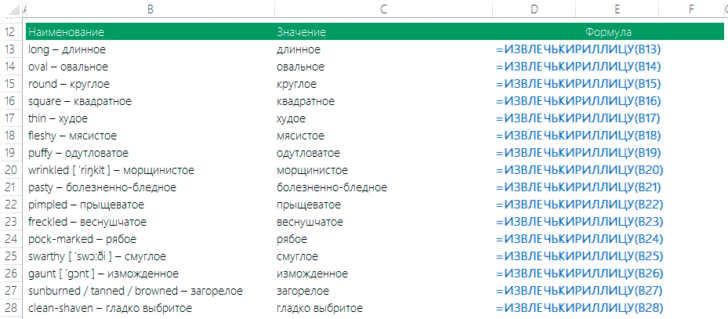
В современном мире программирование и автоматизация процессов становятся неотъемлемой частью работы с данными. Пользователи Excel, стремящиеся упростить свою жизнь, часто обращаются к языку программирования Visual Basic for Applications (VBA). В этой статье вы узнаете, как эффективно извлекать текст из ячеек Excel, используя VBA. Мы рассмотрим основные синтаксисы, дадим примеры кода, а также предложим советы по оптимизации вашей работы.
Что такое VBA?
Visual Basic for Applications (VBA) — это встроенный язык программирования в приложениях Microsoft Office, который позволяет создавать макросы, облегчая рутинные задачи и автоматизируя процессы работы с данными.
Как открыть редактор VBA в Excel?
Перед тем как начать писать макросы, вам необходимо открыть редактор VBA. Следуйте этим шагам:
- Запустите Excel на своем компьютере.
- Перейдите в меню «Разработчик». Если вы не видите его, включите это меню в настройках Excel.
- Нажмите на кнопку «Visual Basic» или используйте сочетание клавиш Alt + F11.
Теперь вы готовы к написанию свой код и созданию макросов!
Получение текста из ячейки
Основной синтаксис
Чтобы получить текст из ячейки Excel, используйте свойство Value или Value2 объекта Range. Пример простейшего кода:
Dim cellValue As String
cellValue = Range("A1").Value
Примеры кода
Получение текста из одной ячейки
Создайте макрос, чтобы извлечь текст из одной конкретной ячейки:
Sub GetTextFromCell()
    Dim cellValue As String
    cellValue = Range("A1").Value
    MsgBox "Текст в ячейке A1: " & cellValue
End Sub
Запустив этот макрос, вы увидите сообщение с содержимым ячейки A1.
Получение текста из диапазона ячеек
Для извлечения текста из нескольких ячеек используйте следующий код:
Sub GetTextFromRange()
    Dim rng As Range
    Set rng = Range("A1:A10")

    Dim cell As Range
    For Each cell In rng
        Debug.Print cell.Address & ": " & cell.Value
    Next cell
End Sub
Этот макрос перебирает ячейки в диапазоне A1:A10 и выводит адрес и текст каждой ячейки в окне «Служебная информация».
Получение текста из активной ячейки
Для извлечения текста из ячейки, выбранной в данный момент, используйте следующий код:
Sub GetTextFromActiveCell()
    Dim activeCellValue As String
    activeCellValue = ActiveCell.Value
    MsgBox "Текст в активной ячейке: " & activeCellValue
End Sub
Этот макрос показывает, как легко работать с динамически выбранными ячейками.
Работа с текстом
Преобразование текста
Приведение к нижнему регистру
Пример изменения текста на нижний регистр:
Sub ConvertToLowerCase()
    Dim cellValue As String
    cellValue = Range("A1").Value
    cellValue = LCase(cellValue)
    MsgBox "Текст в нижнем регистре: " & cellValue
End Sub
Приведение к верхнему регистру
А вот пример, который преобразует текст в верхний регистр:
Sub ConvertToUpperCase()
    Dim cellValue As String
    cellValue = Range("A1").Value
    cellValue = UCase(cellValue)
    MsgBox "Текст в верхнем регистре: " & cellValue
End Sub
Очистка текста
Чтобы удалить лишние пробелы в тексте, используйте функцию Trim:
Sub CleanText()
    Dim cellValue As String
    cellValue = Range("A1").Value
    cellValue = Trim(cellValue)
    MsgBox "Очищенный текст: " & cellValue
End Sub
Расширенные примеры
Получение текста с условиями
Иногда необходимо извлекать текст только при выполнении определённых условий:
Sub GetTextWithCondition()
    Dim rng As Range
    Set rng = Range("A1:A10")

    Dim cell As Range
    For Each cell In rng
        If cell.Value <> "" And IsNumeric(cell.Value) = False Then
            Debug.Print cell.Address & ": " & cell.Value
        End If
    Next cell
End Sub
Использование функций строк
При работе с текстом может потребоваться использование функций для манипуляции строками:
Sub UseStringFunctions()
    Dim cellValue As String
    cellValue = Range("A1").Value

    Dim firstWord As String
    firstWord = Split(cellValue, " ")(0)

    MsgBox "Первое слово: " & firstWord
End Sub
Заключение
Извлечение текста из ячеек в Excel с помощью VBA может значительно упростить работу с данными. Мы рассмотрели основы получения, преобразования текста и работы с условиями. Освоив эти инструменты, вы сможете автоматизировать рутинные задачи и повысить свою продуктивность.
Преимущества использования VBA для работы с текстом в Excel
- Автоматизация: Экономьте время на выполнение повторяющихся задач.
- Гибкость: Легко адаптировать код под ваши задачи.
- Мощные инструменты: Выполняйте сложные операции с текстом и данными.
Недостатки
- Кривая обучения: Понимание синтаксиса может занять время.
- Отладка: Может потребоваться время на устранение ошибок кода.
Рекомендации и лучшие практики
- Комментируйте код: Это существенно упростит его редактирование в будущем.
- Создавайте резервные копии: Защищайте данные перед запуском макросов.
- Тестируйте код: Всегда проверяйте ваши макросы на небольших объемах данных.
Чек-лист
- Откройте редактор VBA (Alt + F11).
- Настройте параметры макросов.
- Напишите код для извлечения текста из ячейки.
- Протестируйте код на различных данных.
- Обрабатывайте ошибки, если они возникают.
- Комментируйте и сохраняйте изменения.
Дополнительные ресурсы
- Документация Microsoft по VBA
- Форумы и сообщества по VBA
- Курсы по программированию на VBA
Освоив предложенные инструменты и подходы, вы сможете использовать VBA для работы с текстом в Excel на совершенно новом уровне!


