
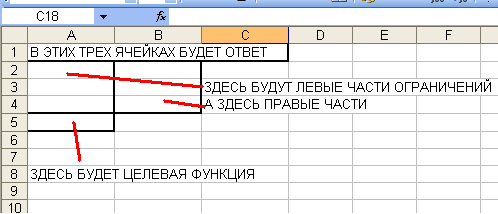
Excel 2003 – это одна из старейших версий популярной программы для работы с электронными таблицами, которая до сих пор используется благодаря своей простоте и доступности. Работа с ячейками – это основа, которая позволяет эффективно обрабатывать и анализировать данные в Excel. В этой статье вы узнаете о различных методах извлечения значений ячеек, которые помогут вам упростить повседневные задачи и повысить продуктивность.
Основные способы получения значения ячейки
Существует несколько популярных способов получения значений ячеек в Excel 2003. Мы подробно рассмотрим следующие функции: =CELL(), =INDIRECT() и =ADDRESS(), а также использование макросов на VBA для автоматизации процесса получения значений ячеек.
Использование функции =CELL()
Функция =CELL() возвращает информацию о различных атрибутах ячейки, таких как адрес, формат и содержание. С помощью этой функции вы можете легко извлекать необходимые данные.
Примеры использования функции =CELL()
- Получение содержимого ячейки: Чтобы извлечь значение из ячейки (например, A1), введите в любую пустую ячейку:
=CELL("contents", A1)Результат будет соответствовать содержимому ячейки A1.
- Получение формата ячейки: Чтобы узнать формат ячейки, введите:
=CELL("format", A1) - Получение адреса ячейки: Используйте следующую формулу:
=CELL("address", A1)
Пошаговая инструкция
- Выберите ячейку, в которую хотите ввести функцию.
- Введите формулу
=CELL("contents", A1)для получения значения ячейки A1. - Нажмите Enter, чтобы увидеть результат.
Использование функции =INDIRECT()
Функция =INDIRECT() позволяет возвращать значение ячейки по её адресу, указанному в виде текста, что делает вашу формулу более гибкой.
Примеры использования функции =INDIRECT()
Чтобы получить значение из ячейки A1, используйте:
=INDIRECT("A1")Это особенно полезно, когда вам нужно динамически изменять ссылки на ячейки.
Пошаговая инструкция
- Выберите ячейку, в которую хотите ввести функцию.
- Введите
=INDIRECT("A1")для получения значения ячейки A1. - Нажмите Enter, чтобы увидеть содержимое ячейки A1.
Использование функции =ADDRESS()
Функция =ADDRESS() возвращает адрес ячейки на основе указанных номера строки и столбца. Она может быть использована совместно с =INDIRECT() для получения значения ячейки с использованием её адреса.
Примеры использования функции =ADDRESS()
Чтобы получить значение ячейки A1, используйте комбинацию:
=INDIRECT(ADDRESS(1, 1))Пошаговая инструкция
- Выберите ячейку, в которую хотите ввести функцию.
- Введите
=INDIRECT(ADDRESS(1, 1))для получения значения ячейки A1. - Нажмите Enter, чтобы увидеть результат.
Использование макросов на VBA
Макросы в VBA (Visual Basic for Applications) позволяют автоматизировать задачи в Excel и могут быть использованы для получения значений ячеек.
Пример кода для получения значения ячейки:
Sub GetCellValue()
    Dim cellValue As Variant
    cellValue = Range("A1").Value
    MsgBox cellValue
End Sub
Пошаговая инструкция
- Нажмите
Alt + F11, чтобы открыть редактор VBA. - Вставьте указанный код в новый модуль.
- Запустите макрос, и значение ячейки A1 отобразится во всплывающем окне.
Советы и рекомендации
- Убедитесь, что вы указываете правильные адреса ячеек в формулах.
- Используйте относительные и абсолютные ссылки, чтобы избежать неожиданных результатов при копировании формул.
- Знакомьтесь с полезными сочетаниями клавиш, такими как
Ctrl + C(копировать) иCtrl + V(вставить), для ускорения рабочего процесса.
Заключение
Обработка данных в Excel 2003 может быть простой и эффективной, если вы освоите методы получения значений ячеек. Используя описанные функции и макросы, вы значительно упростите свою работу с данными. Практикуйте и экспериментируйте с различными способами, чтобы найти наиболее удобный метод для выполнения ваших задач.
Дополнительные ресурсы
- Официальная документация по Excel 2003
- Курсы по работе с VBA для Excel
- Блог и ресурсы по Excel и автоматизации
Следуя данным шагам и применяя приведённые примеры, вы сможете эффективно извлекать значения ячеек в Excel 2003 и совершенствовать свои навыки работы с таблицами.


