
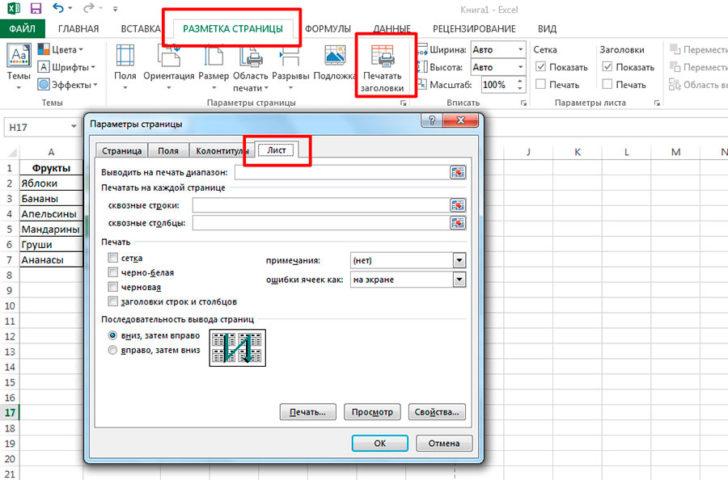
Кластеризованные колонки являются мощным инструментом для визуализации и анализа данных в Excel. Они позволяют эффективно сравнивать несколько категорий одновременно и выявлять тенденции, паттерны и аномалии в ваших данных. В этой статье вы получите пошаговую инструкцию по созданию кластеризованных колонок в Excel, а также советы по улучшению визуализации графиков.
Погружение в Excel
Excel — это одна из самых популярных программ для работы с электронными таблицами, позволяющая обрабатывать, анализировать и визуализировать данные. Эта программа поддерживает различные форматы данных, включая текстовые, числовые, временные и логические данные. Благодаря обширным функциональным возможностям, Excel предоставляет инструменты для создания разнообразных видов графиков, включая кластеризованные колонки, что делает его идеальным выбором для визуализации данных.
Подготовка данных для визуализации
Перед тем как приступить к созданию кластеризованной колонки в Excel, необходимо правильно подготовить данные. Это поможет обеспечить точность и наглядность вашего графика.
Сбор и форматирование данных
- Структурируйте данные в виде таблицы, где один столбец представляет категории, а остальные — числовые значения для сравнения.
- Пример исходных данных:
| Регион           | 2021  | 2022  | 2023  |
|------------------|-------|-------|-------|
| Москва           | 2500  | 3000  | 3500  |
| Санкт-Петербург  | 1500  | 1800  | 2000  |
| Казань           | 1200  | 1300  | 1400  |
Проверка данных на чистоту
- Удалите пустые значения и проверьте корректность форматов данных.
- Это поможет избежать ошибок и недоразумений при построении графиков.
Создание кластеризованной колонки в Excel
Шаг 1: Выбор диапазона данных
Выделите необходимый диапазон данных, включая заголовки категорий. Это обеспечит правильное отображение графика.
Шаг 2: Вставка графика
- Перейдите на вкладку «Вставка».
- В разделе «Графики» выберите «Кластеризованная колонка».
После выполнения этих шагов график будет автоматически вставлен в вашу таблицу.
Шаг 3: Настройка графика
- Измените заголовок графика, кликнув на него и введя нужный текст.
- Настройте оси X и Y для лучшей визуализации.
- Добавьте подписи к данным, чтобы сделать информацию более доступной.
- Измените цвет и стиль столбцов, чтобы график выглядел более профессионально.
Дополнительные возможности визуализации
В Excel вы можете добавлять дополнительные данные в свой график и настраивать легенду, чтобы сделать её более понятной. Кроме того, вы можете редактировать тип графиков, создавая комбинированные графики для более полного представления данных.
Советы по улучшению визуализации данных
При создании кластеризованных колонок обратите внимание на следующие рекомендации:
- Избегайте излишней сложности: не перегружайте график лишними деталями.
- Используйте контрастные цвета и простые шрифты для улучшения читаемости.
- Ограничьте количество информации на графике, чтобы предотвратить визуальную перегрузку.
Примеры и применение кластеризованных колонок
Кластеризованные колонки могут быть полезны в многих сферах:
- В бизнесе: анализируйте продажи по регионам.
- В образовании: сравнивайте результаты экзаменов по предметам.
Например, график сможет быстро показать, как менялись продажи вашего продукта за три года по разным регионам.
Заключение
Создание кластеризованных колонок в Excel — это простой и эффективный способ визуализации данных. Практикуйтесь и экспериментируйте с инструментами Excel, чтобы улучшить свои аналитические навыки.
Часто задаваемые вопросы (FAQ)
- Как изменить тип графика после его создания? Выберите график, перейдите на вкладку «Конструктор» и выберите новый тип графика.
- Что делать, если отсутствуют данные для некоторых категорий? Подумайте о том, чтобы заменить отсутствующие значения на нули или использовать специальные маркеры.
- Можно ли экспортировать график в другие форматы? Да, вы можете скопировать график и вставить его в другие приложения, такие как Word или PowerPoint.
Заключительные замечания
Не стесняйтесь делиться своими графиками с коллегами и получать обратную связь. Это поможет вам усовершенствовать свои навыки визуализации.
Дополнительные ресурсы
Чек-лист для построения кластеризованной колонки
- Подготовьте данные в виде таблицы.
- Убедитесь в чистоте данных.
- Выделите диапазон для графика.
- Вставьте кластеризованную колонку через вкладку «Вставка».
- Настройте элементы графика.
- Примените дополнительные настройки и параметры.
Статья предоставила детали о процессе создания кластеризованных колонок в Excel, а также советы и примеры их применения. Теперь вы можете улучшить свои навыки анализа данных и визуализации.


