
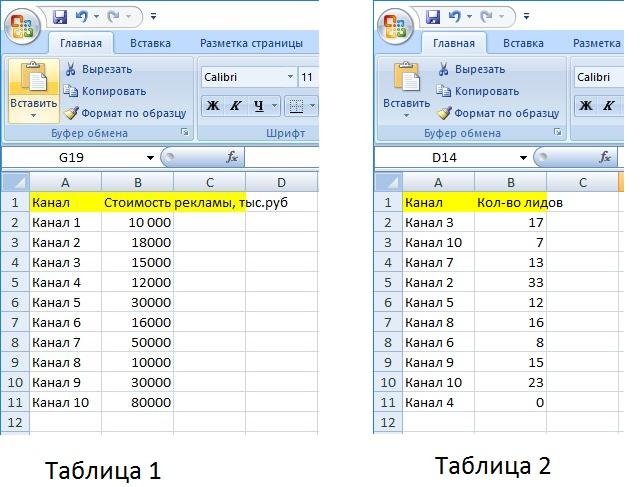
Excel — это мощный инструмент для работы с данными, и его возможности значительно расширяются за счёт функции «Solver». Этот инструмент помогает пользователям решать сложные задачи оптимизации, такие как нахождение оптимальных решений для бюджетирования, планирования или анализа ресурсов. В этой статье мы подробно рассмотрим, как эффективно использовать Excel Solver, чтобы вы могли максимально использовать этот инструмент для решения своих задач.
Что такое Solver и каковы его возможности?
Функция Solver в Excel позволяет находить оптимальные значения для формул в зависимости от заданных условий или ограничений. Она часто применяется в различных областях, таких как:
- Оптимизация производственных процессов — нахождение наилучшего соотношения между затратами и ресурсами.
- Финансовый анализ — создание бюджета с минимальными затратами.
- Планирование ресурсов — эффективное распределение ресурсов между проектами или задачами.
- Логистика — минимизация затрат на транспортировку и складирование.
Solver умеет решать задачи линейного программирования, а также задачи с нелинейными и целочисленными переменными.
Подготовка к работе с Solver
Перед тем как начать работу с Solver, нужно выполнить несколько этапов подготовки:
- Проверьте наличие Solver в вашей версии Excel. В большинстве современных версий Excel плагин уже установлен, но может быть отключен. Перейдите в раздел «Файл», затем «Параметры», выберите «Надстройки» и убедитесь, что Solver присутствует в списке активных надстроек. Если его нет, установите флажок рядом с «Solver Add-in», чтобы активировать его.
Основные компоненты Solver
Теперь, когда Solver установлен, ознакомьтесь с его основными компонентами:
- Целевая ячейка — ячейка, значение которой вы хотите оптимизировать. Выберите ячейку с формулой, которую необходимо максимизировать, минимизировать или установить на конкретное значение.
- Переменные ячейки — ячейки, значения которых Solver будет изменять для достижения оптимального решения.
- Ограничения — условия, которым должно соответствовать решение, например, интервалы допустимых значений для переменных ячеек.
Подготовка данных в Excel
Перед использованием Solver подготовьте данные:
- Проверьте корректность всех данных. Убедитесь, что данные введены и оформлены правильно.
- Создайте формулы для целевой и переменных ячеек.
Запуск Solver
Теперь можно запускать Solver:
- Перейдите в раздел «Данные» и выберите «Solver».
- Настройте целевую ячейку, указав, какое значение нужно оптимизировать.
- Укажите переменные ячейки, значения которых Solver будет изменять.
- Установите ограничения, добавляя условия, которым должно соответствовать решение.
Настройка параметров Solver
Выберите метод решения задачи:
- Simplex LP — для линейных задач.
- GRG Nonlinear — для задач с нелинейными функциями.
- Evolutionary — для сложных или целочисленных задач.
Установите параметры сходимости и максимальное количество итераций.
Анализ результатов
Когда Solver завершит работу, проанализируйте результаты:
- Проверьте значения целевой и переменных ячеек.
- Убедитесь, что все ограничения выполнены.
Сохранение результата
Не забудьте сохранить конечное решение. Выберите опцию «Keep Solver Solution» (Сохранить решение Solver), чтобы сохранить изменения в выбранных ячейках.
Практические примеры использования Solver
Рассмотрим несколько случаев, когда Solver может быть особенно полезен:
- Оптимизация бюджета — определите лучшее распределение средств на различные статьи расходов.
- Логистика — минимизация транспортных расходов при распределении товаров по складам.
- Финансовое моделирование — минимизация налоговых выплат через оптимизацию активов и обязательств.
Рекомендации по использованию Solver
Чтобы извлечь максимальную пользу из Solver:
- Избегайте ошибок, таких как неправильная настройка ограничений или выбор некорректных ячеек.
- Рассмотрите возможность использования макросов для автоматизации задач.
- Интегрируйте Solver с Power Query или Power Pivot для расширенных возможностей работы с данными.
Часто задаваемые вопросы
- Какова максимальная сложность задач, которые может решать Solver? Solver подходит для большинства стандартных задач оптимизации, однако для очень сложных задач рекомендуется рассмотреть альтернативные программные решения с продвинутыми алгоритмами.
- Почему Solver иногда не может найти решение? Это может быть связано с отсутствием возможного решения при заданных ограничениях или неправильно настроенными ячейками.
Чек-лист для использования Solver
- [ ] Проверка наличия и активация Solver.
- [ ] Определение целевой ячейки.
- [ ] Выбор переменных ячеек.
- [ ] Установка ограничений.
- [ ] Настройка параметров Solver.
- [ ] Запуск решения.
- [ ] Анализ и сохранение результата.
Эксперименты с Solver помогут вам выявить новые способы работы с данными и решения проблем, которые ранее казались сложными. Изучайте дополнительные материалы и развивайте свои навыки в оптимизации процессов. Чтобы более подробно изучить возможности Solver, ознакомьтесь с [официальной документацией Microsoft](https://support.microsoft.com/ru-ru/office/solver-отчёт-276b0e42-7f88-47f0-8b5b-fc2b6419ed34) или просмотрите обучающие видео на [YouTube](https://www.youtube.com/results?search_query=Excel+Solver+%D0%BE%D0%B1%D1%83%D1%87%D0%B5%D0%BD%D0%B8%D0%B5).


