
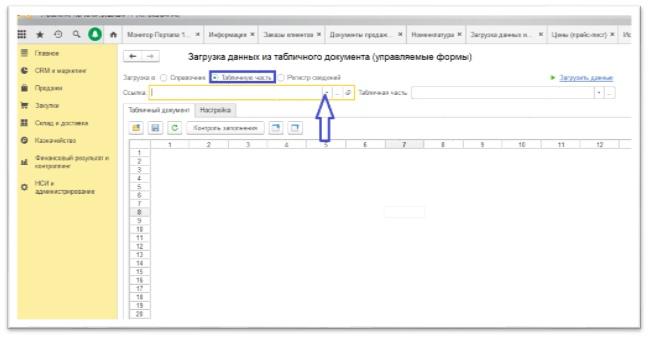
1С:Предприятие — это мощная платформа, используемая для автоматизации учёта и управления на предприятиях. Одним из её полезных инструментов является интеграция с Microsoft Excel, что позволяет пользователям значительно упрощать работу с данными. Excel предоставляет широкие возможности для анализа и визуализации данных, а значит интеграция с 1С становится актуальной для многих компаний.
В этой статье мы рассмотрим, как программно добавить лист в Excel из 1С. Вы получите пошаговое руководство с примерами кода, что расширит ваши возможности работы с данными.
Требования
Перед началом работы убедитесь, что у вас установлено следующее программное обеспечение:
- Установленная платформа 1С:Предприятие — для работы с конфигурацией, где будет выполняться код.
- Microsoft Excel — необходимо для выполнения операций с файлами Excel.
Во избежание ошибок рекомендуется иметь базовые знания:
- Основы языка 1С — это поможет вам понимать синтаксис и логику кода.
- Базовые знания о COM-объектах — необходимо для работы с внешними приложениями через 1С.
Подготовка окружения
Перед тем как приступить к добавлению листа в Excel, вам нужно подготовить окружение:
- Подключение библиотеки Excel
Убедитесь, что в вашей конфигурации подключена библиотека Excel. Чтобы это сделать:- Зайдите в раздел «Конфигуратор» вашей 1С системы.
- Найдите настройки внешних данных и подключите библиотеку Microsoft Excel.
- Настройка компонентов и доступов
Проверьте, что у вашего пользователя есть достаточные права для выполнения операций с Excel. Это критично для доступа к нужным функциям и методам.
Пошаговая инструкция по добавлению листа в Excel
1. Создание или открытие книги Excel
Чтобы создать новую книгу или открыть существующий файл, используйте следующий код:
Excel = Новый COMОбъект("Excel.Application");
Excel.Visible = Истина; // Делает Excel видимым для пользователя
Книга = Excel.Workbooks.Add(); // Создает новую книгу
2. Создание нового листа
Для добавления нового листа в книгу воспользуйтесь следующим кодом:
Лист = Книга.Worksheets.Add(); // Добавляет новый лист
3. Переименование листа
Чтобы изменить имя нового листа, используйте этот код:
Лист.Name = "ИмяЛиста"; // Установите нужное имя
Имейте в виду, что максимальная длина имени листа не должна превышать 31 символа, и оно не должно содержать символы: :, /, \, ?, *, [, ].
4. Наполнение листа данными
Для добавления данных в ячейки используйте следующий код:
Лист.Cells(1, 1).Value = "Hello, World!"; // Записывает значение в ячейку A1
Можно также добавлять диапазоны данных:
Лист.Range("A2:B2").Value = "Данные из 1С"; // Заполнение диапазона
5. Сохранение и закрытие книги
Для сохранения книги используйте следующий код:
Книга.SaveAs("C:\ПутьКФайлу.xlsx"); // Укажите необходимый путь
Затем корректно закройте Excel:
Excel.Quit();
Обработка ошибок
При работе с Excel из 1С могут возникать различные ошибки. Рекомендуется использовать обработку исключений:
Попытка
   // Ваш код для работы с Excel
Исключение
   Сообщить("Ошибка: " + ОписаниеОшибки());
КонецПопытки;
Это поможет вам выявлять и устранять проблемы во время выполнения кода.
Лучшие практики
- Эффективное использование Excel: излишняя автоматизация может вызвать перегрузку, попробуйте использовать стандартные функции Excel.
- Оптимизация кода: избегайте выделения больших объёмов данных в циклах, лучше передавайте массивом.
- Форматирование данных: старайтесь использовать стили для улучшения читабельности выведенной информации.
Примеры и кейсы
Практическое применение данной интеграции может включать автоматизацию отчетности и выгрузку данных. Например, использование вышеописанного кода может помочь в создании регулярных отчетов по продажам, которые автоматически сохраняются в Excel.
// Пример кода для выгрузки данных о продажах
Продажи = ВыборкаПродаж(); // Получение данных о продажах
Для Каждого Продажа Из Продажи Цикл
   Лист.Cells(Строка, 1).Value = Продажа.Дата;
   Лист.Cells(Строка, 2).Value = Продажа.Сумма;
   Строка = Строка + 1;
КонецЦикла;
Заключение
В данной статье мы рассмотрели, как добавить лист в Excel из 1С, начиная от создания книги и заканчивая сохранением. Такие навыки существенно расширяют функционал автоматизации и позволяют эффективно управлять данными.
Ссылки на ресурсы
Часто задаваемые вопросы (FAQ)
Вопрос: Можно ли добавить несколько листов одновременно?
Ответ: Да, можно использовать цикл, в котором будет выполняться добавление листов.
Вопрос: Поддерживает ли Excel форматы данных в 1С?
Ответ: Excel поддерживает множество форматов, вы можете задать формат ячеек через свойства объектов.
Приложения
В приложении можно предоставить пример кода и файл с инициативами для тех, кто хочет более детально ознакомиться с темой.
Чек-лист
- Убедитесь, что 1С и Excel установлены и настроены.
- Подключите библиотеку Excel в конфигураторе.
- Напишите код для создания и работы с Excel.
- Обработайте ошибки и тестируйте код.
- Ознакомьтесь с примерами использования и ударами по выходу.
Следуя этой статье, вы сможете интегрировать Excel в свои 1С-проекты, что значительно упростит процесс обработки и анализа данных.


