
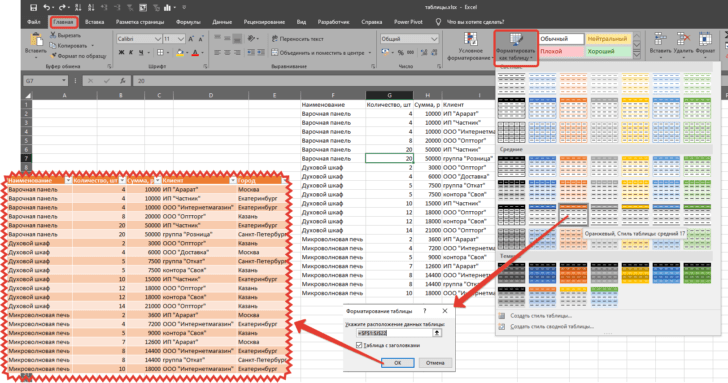
Работа с длинными таблицами в Excel может показаться сложной задачей, особенно когда вы обрабатываете большие объемы данных. Однако с правильными знаниями и инструментами вы сможете значительно упростить эту работу. В данной статье мы расскажем, как эффективно управлять длинными таблицами в Excel, от основ навигации до анализа и визуализации данных.
Основы работы с длинными таблицами Excel
Понимание структуры данных
Данные в Excel представлены в виде строк и столбцов. Каждая строка – это отдельная запись, например, информация о клиенте, а столбцы описывают характеристики этих записей, как имя, фамилия, дата рождения и так далее. Правильное форматирование данных поможет предотвратить ошибки при анализе.
Навигация по длинным таблицам
Для удобной навигации используйте комбинации клавиш:
- Page UpPage Down — для перемещения между страницами;
- Ctrl + стрелки — для быстрого перемещения к краям данных.
Упрощение работы с длинными таблицами
Фильтрация данных
Фильтрация – один из самых эффективных способов работать с большими массивами данных. Чтобы настроить фильтр:
- Выделите диапазон данных.
- Перейдите во вкладку «Данные» и выберите «Фильтр».
- Настройте условия фильтрации согласно вашим потребностям.
Сортировка данных
Сортировкой можно упорядочить записи по одному или нескольким критериям. Для сортировки:
- Выделите столбец, по которому хотите выполнить сортировку.
- Перейдите во вкладку «Данные» и выберите «Сортировка».
Поиск данных
С помощью функции поиска (Ctrl + F) вы легко найдете необходимые данные в длинной таблице. Применение условного форматирования также поможет выделить важные значения, облегчая анализ.
Анализ данных в длинных таблицах
Использование сводных таблиц
Сводные таблицы позволяют агрегировать и анализировать данные. Для создания сводной таблицы:
- Выделите диапазон данных.
- Перейдите на вкладку «Вставка» и выберите «Сводная таблица».
Сводные таблицы отлично подходят для анализа продаж по регионам или вычисления средних значений за определенный период.
Формулы и функции
Используйте функции, такие как SUM, AVERAGE, и VLOOKUP, для выполнения расчетов и поиска связанных данных. Эти функции помогут вам получить полезную информацию, например, вычислить общие продажи.
Визуализация данных
Создание графиков и диаграмм
Визуализация данных помогает представить информацию наглядно. Для создания графика:
- Выделите данные, которые хотите отобразить.
- Перейдите на вкладку «Вставка» и выберите требуемый тип графика.
Условное форматирование
Условное форматирование позволяет выделять ячейки с определенными значениями. Для этого:
- Выделите диапазон данных.
- Перейдите на вкладку «Главная» и выберите «Условное форматирование».
Оптимизация работы с длинными таблицами
Использование именованных диапазонов
Именованные диапазоны упрощают работу с данными. Для создания именованного диапазона:
- Выделите данные.
- Введите имя в поле имени, расположенном над листом.
Макросы и автоматизация
Макросы помогут автоматизировать повторяющиеся задачи в Excel. Для создания макроса используйте Visual Basic for Applications (VBA) для записи и воспроизведения ваших действий.
Советы и распространенные ошибки
- Проверяйте резервные копии данных.
- Обновляйте формулы, чтобы избежать ошибок.
- Поддерживайте однородный формат данных для упрощения работы с формулами.
Заключение
Изучение ключевых навыков работы с длинными таблицами Excel позволит вам повысить продуктивность и качество анализа данных. Не забывайте практиковаться применяя полученные знания.
Полезные ресурсы
- Курсы Excel на Udemy
- Книга «Excel для профессионалов»
- Бесплатные примеры таблиц для Excel
Вопросы и ответы
В: Как быстро перемещаться по длинной таблице?
О: Используйте Ctrl + стрелки или комбинацию Page Up и Page Down.
В: Как создать сводную таблицу?
О: Выделите данные, перейдите в «Вставка» и выберите «Сводная таблица».
В: Как реализация макросов?
О: Используйте вкладку «Разработчик» в Excel для записи действий.
Следуйте этим рекомендациям, и ваша работа с длинными таблицами Excel значительно упростится и ускорится.


