
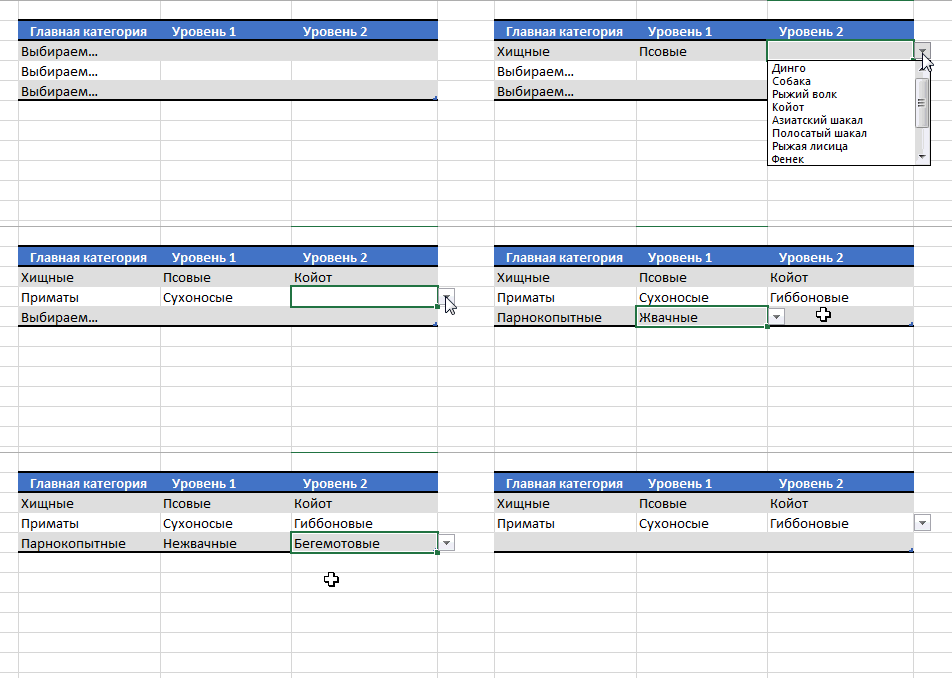
Excel VBA (Visual Basic for Applications) — это мощный инструмент для автоматизации работы с таблицами. В этой статье вы узнаете, как эффективно работать со списками в Excel VBA, изучите различные типы списков и получите практические примеры кода, которые помогут вам упростить обработку данных.
1. Основы работы со списками
1.1 Что такое список в Excel VBA
В Excel VBA списки могут представляться в виде массивов, коллекций или словарей. Эти структуры данных позволяют хранить и обрабатывать группы значений, упрощая работу с большими объемами информации.
1.2 Типы списков
- Массивы: фиксированные или динамические наборы однотипных данных.
- Коллекции: более гибкие структуры, позволяющие добавлять, удалять и изменять элементы.
- Словари (Dictionary): хранят пары «ключ-значение», что обеспечивает быстрый доступ к данным.
2. Работа с массивами
2.1 Объявление массива
Чтобы начать работать с массивами, сначала необходимо их объявить:
Dim myArray(1 To 5) As Integer2.2 Заполнение массива данными
Теперь заполним массив значениями:
myArray(1) = 10
myArray(2) = 20
myArray(3) = 30
myArray(4) = 40
myArray(5) = 50
2.3 Доступ к элементам массива
Для доступа к элементам массива используйте индексы:
Dim value As Integer
value = myArray(3) ' значение будет 30
2.4 Изменение размерности массива
Чтобы изменить размер массива, примените:
ReDim Preserve myArray(1 To 10) ' увеличиваем массив до 10 элементов2.5 Примеры задач с массивами
- Поиск элемента в массиве.
- Сортировка массива.
- Удаление элемента из массива.
3. Работа с коллекциями
3.1 Объявление коллекции
Создайте новую коллекцию:
Dim myCollection As New Collection3.2 Добавление элементов в коллекцию
Добавьте элементы в коллекцию:
myCollection.Add "Item1"
myCollection.Add "Item2"
myCollection.Add "Item3"
3.3 Доступ к элементам коллекции
Так же, как и в массивах, доступ к элементам коллекции осуществляется по индексу:
Dim item As Variant
item = myCollection(1) ' значение будет "Item1"
3.4 Удаление элементов из коллекции
Для удаления элемента используйте:
myCollection.Remove 2 ' удалит "Item2"3.5 Примеры задач с коллекциями
- Перебор элементов коллекции.
- Поиск элемента в коллекции.
4. Работа со словарем (Dictionary)
4.1 Объявление словаря
Для создания словаря используйте следующий код:
Dim myDict As Object
Set myDict = CreateObject("Scripting.Dictionary")
4.2 Добавление ключей и значений в словарь
Добавьте пары «ключ-значение»:
myDict.Add "Key1", "Value1"
myDict.Add "Key2", "Value2"
4.3 Доступ к значениям по ключам
Для получения значения по ключу используйте:
Dim value As Variant
value = myDict("Key1") ' значение будет "Value1"
4.4 Удаление элементов из словаря
Удалить элемент из словаря можно так:
myDict.Remove "Key2" ' удалит элемент с ключом "Key2"4.5 Примеры задач со словарями
- Перебор ключей и значений с помощью циклов.
- Проверка наличия ключа:
If myDict.Exists("Key1") Then
    MsgBox "Ключ существует!"
End If
5. Специальные методы работы со списками
5.1 Фильтрация данных
Фильтрация элементов коллекции осуществляется так:
Dim filteredList As New Collection
For Each item In myCollection
    If item Like "*Criteria*" Then
        filteredList.Add item
    End If
Next item
5.2 Сортировка данных
Используйте алгоритмы сортировки. Например, вот код для пузырьковой сортировки:
Function BubbleSort(arr As Variant) As Variant
    Dim i As Long, j As Long
    Dim temp As Variant

    For i = LBound(arr) To UBound(arr) - 1
        For j = i + 1 To UBound(arr)
            If arr(i) > arr(j) Then
                temp = arr(i)
                arr(i) = arr(j)
                arr(j) = temp
            End If
        Next j
    Next i
    BubbleSort = arr
End Function
5.3 Объединение списков
Объедините две коллекции следующим образом:
Dim combinedList As New Collection
For Each item In myCollection1
    combinedList.Add item
Next item
For Each item In myCollection2
    combinedList.Add item
Next item
6. Примеры практических задач
6.1 Автоматическое заполнение списка из диапазона ячеек
Заполните список из диапазона ячеек:
Dim ws As Worksheet
Set ws = ThisWorkbook.Sheets("Sheet1")
Dim dataRange As Range
Set dataRange = ws.Range("A1:A10")
Dim dataList() As Variant
dataList = dataRange.Value
6.2 Создание выпадающего списка на основе данных
Для создания выпадающего списка используйте:
Dim dropDownCell As Range
Set dropDownCell = ws.Range("B1")
With dropDownCell.Validation
    .Delete
    .Add Type:=xlValidateList, AlertStyle:=xlValidAlertStop, Operator:= _
    xlBetween, Formula1:="=" & dataRange.Address
    .InCellDropdown = True
End With
6.3 Анализ данных в списке
Анализ данных с расчетом суммы можно производить следующим образом:
Dim sum As Double
For i = LBound(dataList) To UBound(dataList)
    sum = sum + dataList(i, 1)
Next i
MsgBox "Сумма данных: " & sum
Преимущества и недостатки работы со списками в Excel VBA
Преимущества:
- Автоматизация рутинных задач.
- Упрощение работы с большим объемом данных.
- Высокая гибкость в обработке данных.
Недостатки:
- Необходимость знания языка программирования.
- Время на создание и отладку кода.
Рекомендации и лучшие практики
- Сохраняйте резервные копии данных перед выполнением макросов.
- Тестируйте каждую часть кода по отдельности.
- Комментируйте код для облегчения его понимания в будущем.
Выводы и заключения
Работа со списками в Excel VBA позволяет автоматизировать обработку данных и решать сложные задачи. Надеемся, что эта статья помогла вам улучшить навыки работы с Excel VBA и вдохновила на новые решения в вашей работе.
Чек-лист для работы со списками в Excel VBA
- Определите тип данных, с которым будете работать (массив, коллекция или словарь).
- Объявите и инициализируйте структуру данных.
- Заполните структуру данными.
- Используйте базовые методы доступа, добавления и удаления элементов.
- Проверьте выполнение задач с использованием циклов и условий.
- Оптимизируйте код и протестируйте его.
Дополнительные ресурсы
- Документация Microsoft по VBA
- Онлайн-курсы по программированию на VBA
- Форумы и сообщества разработчиков VBA для обмена опытом и получения советов.
Эта статья предназначена для жителей России, интересующихся компьютерами, программами и автоматизацией. Используйте полученные знания для повышения эффективности вашей работы с данными в Excel!


