
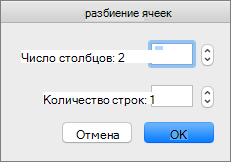
Excel 2007 остается востребованным инструментом для обработки данных, даже в условиях появления новых версий программы. Одна из ключевых задач, с которой сталкиваются пользователи, — это разделение данных в ячейках. В этой статье мы подробно разберем, как эффективно разделить ячейки в Excel 2007, используя различные методы и инструменты.
1. Понимание структуры данных в Excel
Перед началом процессов важно осознать значение ячеек в Excel. Ячейки являются основными строительными блоками таблиц и могут содержать такие данные, как текст, числа или формулы. Например, если имя и фамилия указаны в одной ячейке, возникает необходимость разделения их на отдельные ячейки для дальнейшего анализа или обработки данных.
Знание того, как разбивать ячейки, существенно упрощает работу с базами данных и учетными таблицами. Попробуем рассмотреть все доступные методы разделения ячеек в Excel 2007.
2. Подготовка к разделению ячеек
Перед тем как приступить к разделению, следуйте этим рекомендациям:
- Создайте резервную копию данных. Это защитит вас от потери информации в случае неожиданной ошибки.
- Проверьте данные на ошибки. Убедитесь, что все данные правильно отформатированы и не содержат лишних пробелов.
3. Использование функции «Текст по столбцам»
Одним из самых эффективных способов разделения ячеек в Excel 2007 является функция «Текст по столбцам». Следуйте нашей пошаговой инструкции:
- Выделите ячейки. Выберите диапазон ячеек, который нужно разделить, например, столбец с полными именами.
- Перейдите в меню «Данные». Найдите и нажмите опцию «Текст по столбцам».
- Выберите тип данных. Вам предложат два варианта: «Разделенные» или «Фиксированной ширины». Выберите «Разделенные» для отделения данных по разделителю, например, пробелу.
- Определите разделитель. Это может быть пробел, запятая или другой символ. Нажмите «Далее».
- Предварительный просмотр результатов. На этом этапе проверьте, правильно ли будут разделены данные. Если все верно, нажмите «Готово».
4. Применение функций Excel для разделения текста
Если вы предпочитаете использовать формулы, Excel предлагает встроенные функции, которые помогут вам в этой задаче. Некоторые из полезных функций:
- Функция
LEFT: извлекает заданное количество символов с начала строки. - Функция
RIGHT: извлекает символы с конца строки. - Функция
MID: извлекает подстроку, начиная с указанной позиции.
Пример использования этих функций для разделения имени и фамилии:
Предположим, в ячейке A1 записано «Иванов Иван». Чтобы извлечь фамилию, используйте формулу:
=LEFT(A1, FIND(" ", A1)-1)Для извлечения имени воспользуйтесь:
=RIGHT(A1, LEN(A1) - FIND(" ", A1))В данном случае FIND определяет позицию пробела, что позволяет выделить необходимые данные.
5. Проверка и работа с разделенными данными
После того, как вы разделите данные, уделите внимание их проверке:
- Убедитесь, что значения корректны.
- Отформатируйте новые столбцы для лучшей читабельности.
- Используйте условное форматирование, чтобы выделить ячейки с ошибками или неполными данными.
6. Советы и рекомендации для оптимизации процесса
Чтобы облегчить разделение ячеек, воспользуйтесь следующими советами:
- Создание макросов. Если вы часто используете функцию разделения, подумайте о создании макроса для автоматизации этого процесса.
- Хорошая организация данных. Планируйте структуру таблиц заранее, что поможет избежать необходимости постоянного разделения данных.
7. Распространенные ошибки и их решение
На пути разделения ячеек могут возникнуть следующие ошибки:
- Неверный выбор разделителя. Если данные не разделяются правильно, проверьте, верно ли вы выбрали разделитель.
- Лишние пробелы. Убедитесь, что данные не содержат ненужных пробелов в начале или конце.
- Ошибки в формулах. Проверьте точность формул и используйте функцию
TRIM, чтобы удалить лишние пробелы.
8. Заключение
Разделение ячеек в Excel 2007 — важный процесс, который упрощает работу с данными. Начните с функции «Текст по столбцам» и дополните свои навыки использованием формул. Не забывайте о создании резервных копий и корректной организации данных для обеспечения их целостности.
Дополнительные ресурсы
Для углубления знаний рекомендую ознакомиться с:
- Справочным ресурсом Microsoft по Excel
- Видеоуроками на YouTube о работе в Excel
- Блогами и статьями об автоматизации в Excel
Следуя рекомендациям из этой статьи, вы сможете успешно разделять ячейки не только в Excel 2007, но и в других версиях программы.


