
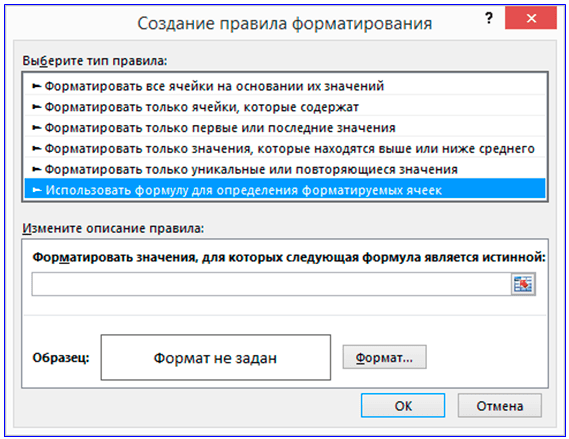
Excel — это мощный инструмент для работы с данными, предоставляющий множество возможностей для анализа и обработки информации. Одной из наиболее полезных функций является уникальный подсчет, который позволяет получить представление о количестве уникальных значений в вашем наборе данных. В этой статье мы расскажем, как эффективно выполнять уникальный подсчет в Excel, чтобы извлечь максимум информации из ваших данных.
Что такое уникальный подсчет?
Уникальный подсчет — это процесс определения количества уникальных значений в наборе данных. Например, если у вас есть список клиентов, вы можете быть заинтересованы в том, сколько уникальных лиц совершали покупки за период времени. Это особенно важно для анализа данных, статистики и управления запасами.
Зачем использовать Excel для уникального подсчета?
Excel — это доступный и интуитивно понятный инструмент, который предлагает множество функций для анализа данных. Вот некоторые из причин, почему Excel является отличным выбором для уникального подсчета:
- Готовые функции: Excel предоставляет функции, которые значительно упрощают процесс подсчета уникальных значений.
- Визуализация данных: Возможность строить графики и диаграммы позволяет лучше интерпретировать результаты анализа.
- Импорт данных: Excel поддерживает импорт данных из различных источников, включая CSV и базы данных.
Подготовка данных
Импорт данных в Excel
Прежде чем начать уникальный подсчет, необходимо импортировать данные в Excel. Для этого выполните следующие шаги:
- Запустите Excel и создайте новую таблицу.
- Перейдите во вкладку «Данные».
- Выберите опцию для импорта данных из файла (например, CSV).
Очистка и структурирование данных
После импорта данных необходимо провести их очистку. Выполните следующие действия:
- Удалите пустые строки и столбцы.
- Приведите значения к единому формату, чтобы избежать дублирования из-за различий в написании.
Инструменты для уникального подсчета в Excel
Использование функции UNIQUE()
Функция UNIQUE() является одной из самых простых и эффективных для получения уникальных значений. Синтаксис данной функции следующий:
=UNIQUE(диапазон)Пример использования: если у вас есть столбец с названиями товаров в диапазоне A1:A10, используйте:
=UNIQUE(A1:A10)Использование функции COUNTIF()
Функция COUNTIF() также полезна для подсчета уникальных значений. Она подсчитывает, сколько раз каждое значение встречается:
=COUNTIF(диапазон, условие)Пример формулы для подсчета уникальных значений в диапазоне B1:B10:
=SUM(1/COUNTIF(B1:B10, B1:B10))Использование сводных таблиц
Сводные таблицы — это мощный инструмент для уникального подсчета. Чтобы создать сводную таблицу, выполните следующие действия:
- Выделите диапазон данных.
- Перейдите на вкладку «Вставка» и выберите «Сводная таблица».
- Добавьте нужные поля и выберите опцию «Уникальные записи».
Алгоритмы подсчета уникальных значений
Простой метод с использованием фильтров
Вы можете создать уникальный список значений, используя фильтры Excel. Следуйте этим шагам:
- Выделите диапазон данных.
- Перейдите на вкладку «Данные» и выберите «Фильтр».
- Нажмите на стрелку фильтра в заголовке столбца и выберите «Уникальные записи».
Комбинированные методы
Вы также можете комбинировать функции для достижения более гибкого результата. Например, используя FILTER() с UNIQUE(), вы можете создать динамические списки уникальных значений в зависимости от заданных условий.
Расширенные техники
Визуализация данных
Не забывайте визуализировать ваши уникальные значения. Вы можете создать графики на основе полученных данных. Для этого выполните следующие шаги:
- Выберите диапазон уникальных значений.
- Перейдите на вкладку «Вставка» и выберите тип графика, который вам подходит.
Использование VBA для автоматизации подсчета
Если вы часто выполняете уникальный подсчет, рассмотрите возможность автоматизации процесса с помощью VBA. Вот простой код для этого:
Sub UniqueCount()
    Dim ws As Worksheet
    Set ws = ThisWorkbook.Sheets("Лист1") ' Измените на нужный лист
    Dim LastRow As Long
    LastRow = ws.Cells(ws.Rows.Count, "A").End(xlUp).Row
    ws.Range("B1").Formula = "=SUM(1/COUNTIF(A1:A" & LastRow & ", A1:A" & LastRow & "))"
End Sub
Этот код подсчитывает количество уникальных значений в столбце A и выводит результат в ячейку B1.
Советы и рекомендации
- Регулярно обновляйте ваши данные и очищайте таблицы от старой информации.
- Убедитесь, что вводимые данные стандартизированы, чтобы избежать дублирования значений.
- Используйте функции, соответствующие вашим конкретным задачам.
- Изучите доступные надстройки для повышения эффективности работы с данными.
Заключение
Уникальный подсчет в Excel — это полезный инструмент для анализа данных, который позволяет выявить важные тренды и закономерности. Мы рассмотрели различные методы, включая функции UNIQUE(), COUNTIF(), создание сводных таблиц и использование VBA для автоматизации. Начните применять эти методы на практике и улучшайте свои навыки работы с данными!
Дополнительные ресурсы
- Microsoft Learn: Основы Excel
- Книги по Excel: «Excel для аналитиков» и «Excel 2021 для профессионалов»
- Видеоуроки на YouTube по использованию функций Excel
Вопросы и ответы
Вопрос: Какова основная разница между UNIQUE() и COUNTIF()?
Ответ: UNIQUE() возвращает только уникальные значения, тогда как COUNTIF() подсчитывает количество вхождений каждого значения, позволяя определить, сколько раз каждое значение встречается.
Вопрос: Как можно удалить дубликаты из списка?
Ответ: Выделите данные, затем перейдите на вкладку «Данные», выберите «Удалить дубликаты» и следуйте инструкциям.
Чек-лист для уникального подсчета:
- Импортируйте данные в Excel.
- Очистите данные от пустых строк.
- Приведите значения к единому формату.
- Выберите метод подсчета:
UNIQUE(),COUNTIF()или сводные таблицы. - Визуализируйте данные (если необходимо).
- Автоматизируйте процессы с помощью VBA (по необходимости).
Следуя этим простым шагам, вы сможете успешно выполнять уникальный подсчет в Excel, улучшая свой опыт работы с данными!


