
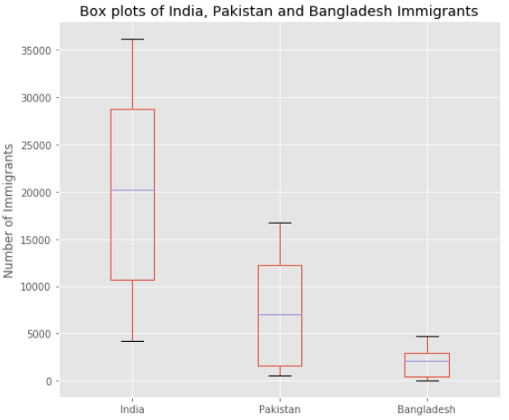
Box plot, или ящик с усами, представляет собой мощный инструмент для визуализации распределения данных. Это диаграмма, которая помогает увидеть ключевые характеристики статистического распределения, такие как медиана, квартили и выбросы. В этой статье мы подробно рассмотрим, как создать box plot в Excel, обсудим его преимущества и области применения, а также разберем практические примеры.
Введение
Box plot – это графический способ представления наборов данных, который позволяет быстро анализировать их характеристики. Этот метод особенно полезен в научных исследованиях и бизнес-анализе, где важно быстро интерпретировать информацию. В этой статье мы поделимся рекомендациями и лучшими практиками, чтобы помочь вам в создании box plot.
Шаг 1: Подготовка данных
Прежде чем создавать box plot, важно правильно подготовить ваши данные.
- Форматируйте данные: Organize данные в таблице, где один столбец будет содержать категории, а другой – значения для анализа. Например, если вы анализируете результаты студентов, категории могут быть факультеты, а значениями – баллы.
- Пример данных:
Факультет Баллы Инженерный 75 Гуманитарный 82 Естественных 68 - Избегайте распространённых ошибок: Убедитесь, что в колонке значений нет смешанных типов данных и что данные очищены от дубликатов.
Шаг 2: Ввод данных в Excel
Теперь, когда вы подготовили данные, перейдите к их вводу в Excel.
- Создайте новую таблицу: Откройте Excel и создайте новый файл.
- Ввод данных: Вы можете вводить данные вручную в ячейки или импортировать их из формата CSV.
- Проверьте введённые данные: Убедитесь, что все данные были введены корректно и не содержат ошибок.
Шаг 3: Создание box plot в Excel
В зависимости от используемой версии Excel процесс может немного отличаться. Важно отметить, что в Excel 2010 и более ранних версиях нет предустановленного типа графика для создания box plot.
- Для версий 2016 и выше: В разделе «Вставка» выберите «Статистические графики» и выберите «Ящик с усами».
- Для старых версий: Создайте scatter plot и адаптируйте его вручную.
- Пошаговая инструкция:
- Выберите данные, которые хотите визуализировать.
- Перейдите во вкладку «Вставка», выберите «Статистические графики» и затем «Ящик с усами».
- Настройте оси и маркеры по вашему усмотрению.
Шаг 4: Настройка box plot
После создания графика важно настроить его внешний вид для лучшего восприятия.
- Настройка цветов: Измените цвета ящиков и усов для улучшения визуального восприятия.
- Добавление выбросов: Убедитесь, что выбросы явно обозначены для лучшего анализа.
- Редактирование заголовков: Используйте понятные названия для легкой интерпретации данных.
- Добавьте линии и метки: Линии сетки и метки на осях помогут сделать график более читаемым.
Шаг 5: Интерпретация box plot
Теперь можно приступить к интерпретации графика.
- Ключевые элементы: Медиана отображается линией внутри ящика, нижний и верхний края – это первый и третий квартили соответственно. Усы показывают диапазон значений, а точки за пределами усов обозначают выбросы.
- Использование box plot: Он помогает сравнивать группы и выявлять аномалии.
Шаг 6: Примеры и практические применения
Рассмотрим пример box plot с реальными данными.
- Пример: Сравнение роста студентов различных факультетов может быть визуализировано с помощью box plot, что упростит анализ.
- Применение в различных областях: В науке box plot используется для сравнения результатов экспериментов, а в бизнесе – для анализа производительности сотрудников.
Заключение
Создание box plot в Excel – это простой и эффективный процесс, который помогает анализировать и визуализировать данные. Подготовка данных и их грамотное представление делают диаграмму информативной и понятной. Рекомендуем изучить дополнительные ресурсы по визуализации данных для углубленного понимания этого инструмента.
Часто задаваемые вопросы (FAQs)
- Как добавить box plot в более старую версию Excel? Используйте scatter plot и вручную создайте элементы графика.
- Что делать, если у меня есть пропуски в данных? Рекомендуется заполнить пропуски или удалить соответствующие строки.
- Как минимизировать выбросы в данных? Используйте методы анализа данных, такие как z-оценка или IQR, для обнаружения и определения выбросов.
Дополнительные ресурсы
Для дальнейшего изучения рекомендуем следующие материалы:
- Демонстрация создания box plot в Excel на DataCamp
- Видеоуроки по созданию box plot в Excel на YouTube
- Онлайн-курс по анализу данных на Udacity
Об авторе: Автор статьи — опытный аналитик данных, который делится знаниями о статистике и визуализации данных на различных платформах. Такие навыки будут полезны для всех, кто хочет улучшить свои навыки анализа данных.
Создание box plot в Excel может показаться сложной задачей, но с правильным подходом и вниманием к деталям, вы сможете легко визуализировать свои данные для глубокого анализа.


