
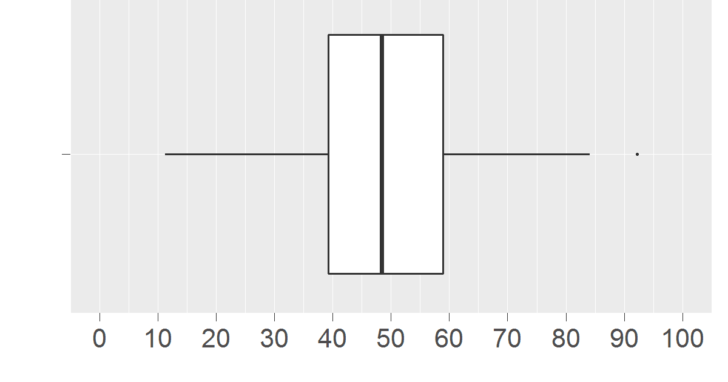
В этом руководстве вы узнаете, как создать график «ящик с усами» в Excel 2010. Данный график, также известный как коробчатая диаграмма, позволяет визуализировать распределение данных и выявлять выбросы, что особенно полезно для анализа статистических данных, таких как результаты опросов или научные исследования.
Шаг 1: Подготовка данных
Первым делом, соберите данные, которые будете использовать в графике. Убедитесь, что они представлены в числовом виде и включают следующие параметры:
- Минимальное значение
- Первый квартиль (Q1)
- Медиана (Q2)
- Третий квартиль (Q3)
- Максимальное значение
Например, у вас есть результаты тестирования группы студентов:
| Студент | Результат |
|---|---|
| 1 | 60 |
| 2 | 70 |
| 3 | 80 |
| 4 | 90 |
| 5 | 85 |
| 6 | 78 |
| 7 | 88 |
| 8 | 92 |
| 9 | 75 |
| 10 | 95 |
Шаг 2: Расчет необходимых значений
Теперь, когда данные собраны, необходимо рассчитать статистические значения, которые позже будут использованы для создания графика. Используйте следующие функции в Excel:
- MIN() — для минимального значения
- MAX() — для максимального значения
- MEDIAN() — для нахождения медианы
- QUARTILE() — для первого (Q1) и третьего (Q3) квартилей
Создайте таблицу с вашими данными и введите в ячейки следующие формулы:
- Минимальное значение:
=MIN(B2:B11) - Максимальное значение:
=MAX(B2:B11) - Медиана:
=MEDIAN(B2:B11) - Первый квартиль:
=QUARTILE(B2:B11, 1) - Третий квартиль:
=QUARTILE(B2:B11, 3)
Шаг 3: Создание вспомогательных столбцов
Для удобства отображения созданных значений рекомендую сделать вспомогательные столбцы:
| Параметр | Значение |
|---|---|
| Минимум | =MIN(B2:B11) |
| Первый Q | =QUARTILE(B2:B11, 1) |
| Медиана | =MEDIAN(B2:B11) |
| Третий Q | =QUARTILE(B2:B11, 3) |
| Максимум | =MAX(B2:B11) |
Шаг 4: Построение графика
Следуйте данному процессу для построения графика «ящик с усами»:
- Выделите данные, включая вспомогательные столбцы.
- Перейдите на вкладку «Вставка».
- В разделе «Диаграммы» выберите «Кольцевая диаграмма» (или столбчатую) как тип графика.
Поскольку в Excel 2010 нет прямой функции для создания графиков «ящик с усами», вам придется вручную настроить диаграмму:
- Добавьте линии для отображения квартилей и медианы.
- Настройте значения на оси Y для соответствия вашим рассчитанным параметрам.
- Удалите ненужные элементы (например, сетку), чтобы улучшить внешний вид графика.
Шаг 5: Настройка графика
Теперь сделайте график более наглядным:
- Используйте разные цвета для каждого элемента диаграммы.
- Добавьте заголовок и подписи к осям для улучшения восприятия графика.
- Рассмотрите возможность добавления среднего значения для более глубокого анализа данных.
Шаг 6: Заключение
При помощи этого руководства вы научились создавать график «ящик с усами» в Excel 2010. Этот процесс требует некоторых усилий, но результат может существенно упростить анализ данных и принятие решений на их основе.
Дополнительные ресурсы
Для более подробной информации о работе с Excel, рекомендуем ознакомиться с следующими ресурсами:
- Официальная справка Excel
- Excel Easy — Учебники по Excel
- Курсы Excel на Udemy
Чек-лист
- Соберите необходимые данные для анализа.
- Рассчитайте минимальное, максимальное значение, медиану и квартильные значения с помощью формул Excel.
- Создайте вспомогательные столбцы для рассчитанных значений.
- Выделите данные и создайте диаграмму.
- Настройте график для получения нужного внешнего вида.
- Добавьте дополнительные элементы для улучшения графика.
Создание графиков «ящик с усами» в Excel 2010 — полезный навык, который поможет визуализировать данные и глубже понять их распределение. Надеемся, что это руководство будет вам полезно! Не забывайте изучать более новые версии Excel, в которых процесс создания таких графиков значительно упрощён.


