
Введение
Работа с данными в Microsoft Excel стала неотъемлемой частью повседневной жизни множества специалистов в России: аналитиков, бухгалтеров, менеджеров и многих других. Одной из ключевых задач при обработке данных является поиск и устранение дубликатов. Эффективное управление данными и анализ информации невозможны без качественного их сравнения. В этой статье мы подробно рассмотрим различные методы сравнения столбцов в Excel для выявления дубликатов, что поможет вам оптимизировать работу с данными и избежать ошибок в будущем.
Основные способы сравнения столбцов на наличие дубликатов
Использование встроенных функций Excel
Условное форматирование: Этот инструмент позволяет визуально выделять дубликаты в ваших данных. Выполните следующие действия:
- Выберите столбец, который хотите проверить на дубликаты.
- Перейдите на вкладку «Главная».
- Нажмите «Условное форматирование».
- Выберите «Правила для ячеек» и затем «Повторяющиеся значения».
- Настройте форматирование по вашему усмотрению и подтвердите.
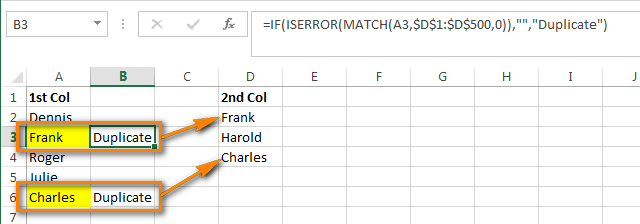
Функция ВПР (VLOOKUP): Используйте эту функцию, чтобы найти значения в одном столбце и вернуть соответствующие значения из другого. Пример формулы для сравнения столбца A со столбцом B:
=ЕСЛИ(ЕОШ(ВПР(A1;B:B;1;ЛОЖЬ));"Дубликат";"Уникальное значение")
Эта формула проверяет наличие дубликатов и выдает соответствующий результат в столбце C.
Функция ПОИСКПОЗ (MATCH): Эта функция в комбинации с ИНДЕКС (INDEX) позволяет создать более гибкое решение:
=ЕСЛИ(ПОИСКПОЗ(A1;B:B;0);"Дубликат";"Уникальное значение")
Она ищет значение в столбце B и возвращает результат в зависимости от его наличия.
Использование Power Query
Power Query — мощный инструмент для обработки данных в Excel, позволяющий более удобно работать с большими объемами информации. Следуйте шагам:
- Перейдите на вкладку «Данные».
- Выберите «Получить данные» для импорта из Excel или CSV.
- Выберите столбец для удаления дубликатов.
- Нажмите «Удалить дубликаты» в Power Query. Это действие полностью очистит ваш столбец от повторяющихся значений.
Макросы и VBA
VBA позволяет автоматизировать задачи в Excel. Для создания макроса, выполните следующие действия:
- Откройте редактор VBA, нажав ALT + F11.
- Создайте новый модуль и вставьте следующий код для поиска дубликатов:
Sub FindDuplicates()
    Dim i As Long, j As Long
    Dim ws As Worksheet
    Set ws = ThisWorkbook.Sheets("Sheet1")

    For i = 1 To ws.Cells(Rows.Count, 1).End(xlUp).Row
        For j = i + 1 To ws.Cells(Rows.Count, 1).End(xlUp).Row
            If ws.Cells(i, 1).Value = ws.Cells(j, 1).Value Then
                ws.Cells(i, 1).Interior.Color = vbYellow
                ws.Cells(j, 1).Interior.Color = vbYellow
            End If
        Next j
    Next i
End Sub
Этот код выделит дубликаты в первом столбце желтым цветом.
Пошаговое руководство по сравнению столбцов
Шаг 1: Подготовка данных
Перед тем как начинать сравнение, проверьте, что ваши данные структурированы. Убедитесь, что:
- Удалены лишние пробелы.
- Все значения находятся в одном формате (числа или текст).
Шаг 2: Выбор метода
Выберите метод в зависимости от объема данных:
- Для небольших наборов данных используйте условное форматирование или ВПР.
- Для больших объемов данных лучше подойдет Power Query или VBA.
Шаг 3: Применение метода
Следуйте инструкциям для внедрения выбранного метода, например:
- Для условного форматирования зайдите в «Правила для ячеек» и настройте параметры.
- Для ВПР введите формулу в отдельный столбец.
Шаг 4: Анализ результатов
После выполнения сравнения проанализируйте полученные данные. Выделенные дубликаты можно удалить или изменить на уникальные значения в зависимости от ваших потребностей.
Советы и рекомендации
- Оптимизация производительности: При большом объеме данных старайтесь использовать простые формулы и избегайте сложных макросов, чтобы не замедлять работу Excel.
- Устранение ошибок: Проверьте наличие лишних пробелов, и используйте формулы, учитывающие регистр, если это необходимо.
- Дополнительные инструменты: Существуют сторонние инструменты, такие как AbleBits и Excel Compare, которые могут упростить процесс сравнения столбцов.
Практические примеры
Пример 1: Сравнение двух столбцов
Допустим, у вас есть два столбца, A и B. Используя функцию ВПР, вы сможете быстро выявить дубликаты и уникальные значения.
Пример 2: Сравнение нескольких столбцов
В Power Query вы можете объединить несколько столбцов и затем удалить дубликаты, что значительно ускорит процесс.
Пример 3: Автоматизация с помощью VBA
Как было описано, код для VBA позволит мгновенно найти и выделить все дубликаты.
Заключение
Сравнение столбцов в Excel на наличие дубликатов — важная задача для эффективной работы с данными. Мы рассмотрели несколько методов, включая использование встроенных функций, Power Query и автоматизацию через VBA. Каждый из этих методов имеет свои преимущества и недостатки, и выбор зависит от ваших данных.
Дополнительные разделы
Часто задаваемые вопросы (FAQ)
- Как удалить все дубликаты из моего столбца? Используйте Power Query либо вкладку «Данные», чтобы удалить дубликаты.
- Можно ли сравнивать столбцы из разных листов? Да, для этого используйте ВПР и указывайте полное имя листа в формуле.
Комментарии и обсуждения
Мы приглашаем вас обсуждать представленные методы и делиться собственным опытом сравнения столбцов в Excel. Если у вас есть вопросы или дополнительные советы, оставляйте комментарии ниже!
—
Этот текст создан для того, чтобы помочь читателям, интересующимся Excel, понять, как эффективно сравнивать столбцы для выявления дубликатов, предоставляя инструменты и рекомендации для успешного выполнения этой задачи.


