
Работа с Excel может казаться сложной, особенно когда программа неверно интерпретирует введённые вами данные как формулы. Это может вызывать путаницу и ошибки, особенно если вы не следите за тем, как вводите информацию. В этой статье вы узнаете, как избежать проблем с восприятием Excel текстовых данных как формул, и получите практические советы для повышения эффективности работы с этой программой.
Почему Excel интерпретирует текст как формулу?
Excel был разработан для манипуляции с числовыми данными и выполнения расчетов. Когда вы вводите текст, начинающийся с символов, таких как «=», «+», либо «-«, Excel автоматически распознаёт это как формулу. Например, строка =abc будет трактоваться программой как математическая операция, и вы получите ошибку вместо текста. Понимание этого механизма поможет вам избежать недоразумений.
Методы предотвращения интерпретации текста как формулы
- Используйте апостроф (‘)
Добавьте апостроф перед введённым текстом, например, ‘=abc. Excel воспримет весь ввод как текст, и этот символьный знак не будет отображаться в ячейке. Это особенно полезно, когда вам нужно ввести длинную строку текста, содержащую символы, используемые в формулах. - Форматируйте ячейки как текст
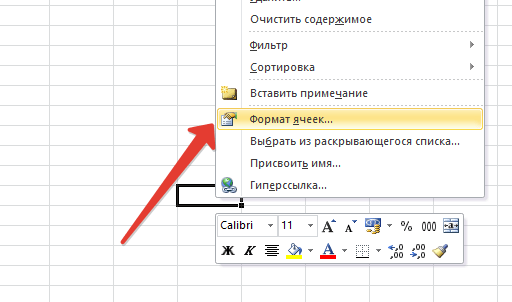
Чтобы изменить формат ячейки:- Выделите нужные ячейки.
- Щелкните правой кнопкой мыши и выберите Формат ячеек.
- В меню выберите вкладку Числовые форматы и выберите Текст.
Данные в таких ячейках будут трактоваться как текст, даже если они содержат символы формул.
- Используйте специальную вставку
Функция специальной вставки позволяет сохранять форматирование:- Скопируйте данные из источника.
- В Excel щелкните правой кнопкой мыши на целевой ячейке.
- Выберите Специальная вставка.
- В появившемся окне выберите Текст и нажмите ОК.
Это обеспечит вставку данных без их интерпретации как формул.
- Используйте функцию TEXT
Функция TEXT преобразует числа и даты в текстовый вид, позволяя избежать их интерпретации как формул. Например, =TEXT(A1, «0.00») преобразует значение из ячейки A1 в текстовый формат с двумя знаками после запятой. - Измените настройки Excel
Иногда проблема связана с настройками Excel. Для их изменения:- Перейдите в Файл → Параметры → Расширенные.
- Найдите опции, касающиеся автокоррекции и автоматического формирования формул.
Настройка этих параметров поможет уменьшить интерпретацию текста как формул.
Практические советы и рекомендации
Помимо использования вышеуказанных методов, следуйте этим рекомендациям для избежания ошибок при вводе данных:
- Заранее определите формат ввода данных, чтобы избежать возможных ошибок.
- Проверьте данные после импорта, чтобы убедиться в их правильной обработке. Используйте фильтры и условное форматирование, чтобы выявить формулы.
- Используйте текстовые редакторы перед вставкой данных в Excel, чтобы сюда не попали неверно интерпретируемые символы.
Часто задаваемые вопросы
- Что делать, если Excel по-прежнему интерпретирует текст как формулу?
Убедитесь, что ячейка правильно отформатирована как текст и проверьте отсутствие лишних символов, таких как «=» в начале вводимого текста. - Как исправить уже существующие ячейки, которые неправильно отобразились?
Используйте методы переустановки формата или начните ввод заново с использованием указанных выше методов.
Заключение
Правильная работа с данными в Excel незаменима для анализа и обработки информации. Применение описанных методов позволит избежать распространенных ошибок и недоразумений. Запомните: использование апострофа, изменение формата ячеек и функция TEXT могут значительно упростить вашу работу с текстом в Excel.
Дополнительные ресурсы
Для более глубокого изучения возможностей Excel, ознакомьтесь с видеоуроками и статьями, которые помогут вам разобраться в использовании формул, фильтров и других функций Excel. Например, вы можете посетить Excel Easy для получения полезной информации и советов.
Надеюсь, эти советы будут полезны и помогут вам эффективно работать с Excel, избегая проблем с интерпретацией текста как формул!


