
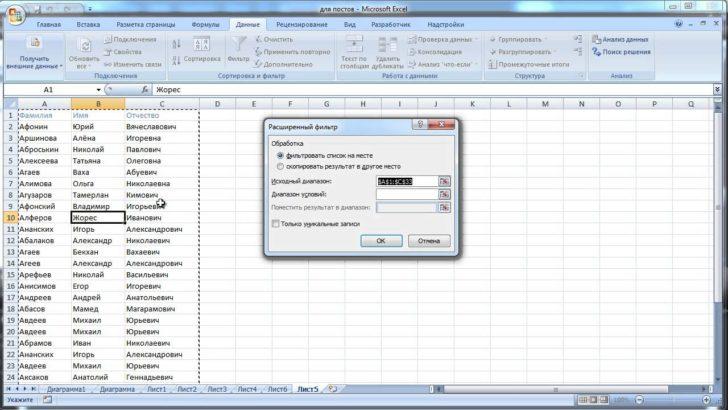
Удаление дубликатов из данных в Excel – это важная задача, с которой рано или поздно сталкивается каждый пользователь. Дубликаты могут создавать путаницу в работе с данными и искажать результаты анализа, что крайне важно для принятия обоснованных решений. В этой статье мы рассмотрим общепринятые методы удаления повторений в Excel, чтобы вы могли выбрать наиболее подходящий способ для ваших нужд.
Зачем необходимо удалять дубликаты
Проблема дубликатов может возникать в различных ситуациях, например, при:
- Импорте данных из разных источников;
- Копировании и вставке информации;
- Работе с большими объемами данных.
Очистка данных от повторений помогает поддерживать порядок и повышает точность анализа, что особенно актуально для автоматизации процессов и аналитики.
Методы удаления дубликатов в Excel
В Excel существует несколько способов удаления дубликатов. Рассмотрим их подробнее.
Использование функции «Удалить дубликаты»
Excel предлагает удобный инструмент для быстрого удаления дубликатов. Следуйте этим шагам:
- Откройте вкладку «Данные»: Запустите Excel и загрузите таблицу с данными. Перейдите на вкладку «Данные».
- Выберите диапазон данных: Выделите диапазон, из которого хотите удалить дубликаты. Если нужно проверить всю таблицу, кликните по любой ячейке.
- Настройте параметры удаления: Нажмите на «Удалить дубликаты» в группе «Сортировка и фильтрация». В открывшемся окне выберите столбцы для проверки на дубликаты.
- Подтвердите удаление: После выбранных настроек нажмите «ОК». Excel уберёт дубликаты и предоставит отчет о количестве удалённых записей.
Помните: функция «Удалить дубликаты» удаляет совпадающие строки, поэтому важно быть внимательным, чтобы не потерять нужные данные.
Применение условного форматирования
Выделение дубликатов с помощью условного форматирования продукта Excel позволяет визуализировать повторяющиеся данные перед их удалением.
- Выделите диапазон данных: Отметьте ячейки, нуждающиеся в проверке.
- Настройте условное форматирование: На вкладке «Главная» выберите «Условное форматирование», затем «Правила выделения ячеек» и «Повторяющиеся значения». Исходя из ваших предпочтений, выберите формат и нажмите «ОК».
- Удалите выделенные дубликаты вручную: После выделения вы можете просмотреть и удалить повторяющиеся записи.
Плюсы: легкость визуального анализа данных. Минусы: трудоемкость при больших объемах данных.
Использование формул для идентификации дубликатов
Формулы Excel, такие как COUNTIF и VLOOKUP, помогут выявить дубликаты:
- Формула COUNTIF: Используйте её, чтобы подсчитать количество уникальных значений. Например, формула
=COUNTIF(A:A; A1)подсчитает, сколько раз значение в ячейке A1 встречается в столбце A. Если результат больше 1, это значит дубликат. - Формула VLOOKUP: Позволяет искать значения в другом диапазоне. Например,
=IF(ISERROR(VLOOKUP(A1; B:B; 1; FALSE)); "Нет дубликата"; "Есть дубликат")выявляет наличие значения из столбца A в столбце B.
После обнаружения дубликатов их можно удалить вручную или с помощью фильтрации.
Автоматизация с помощью VBA
Если вам необходимо обрабатывать большие объемы данных регулярно, изучите возможности автоматизации с помощью VBA.
- Создайте макрос: Откройте редактор VBA (ALT + F11), вставьте следующий код в новый модуль:
- Запустите макрос: Вернитесь в Excel, нажмите ALT + F8, выберите созданный макрос и нажмите «Выполнить».
Sub RemoveDuplicates()
       Dim ws As Worksheet
       Set ws = ThisWorkbook.Sheets("Лист1") ' Замените на актуальное имя вашего листа
       ws.Range("A1:B100").RemoveDuplicates Columns:=1, Header:=xlYes ' Замените диапазон на нужный
   End Sub
Преимущества: высокая скорость обработки данных. Сложности: необходимость базовых знаний программирования.
Полезные советы
Работа с большими объемами данных
Рекомендуется использовать Power Query для удаления дубликатов. Этот инструмент позволяет эффективно работать с данными без перегрузки интерфейса Excel. Загрузите данные в Power Query, воспользуйтесь функцией «Удалить дубликаты», затем загрузите очищенные данные обратно в Excel.
Предотвращение появления дубликатов
Чтобы избежать дубликатов, установите проверки данных на уникальность. Такой подход предотвратит случайные повторения значений в столбцах.
Проверка и восстановление данных
После удаления дубликатов важно убедиться в правильности процесса. Используйте формулы, такие как COUNTIF, для проверки уникальности данных. Всегда создавайте резервные копии перед внесением изменений в таблицы.
Заключение
Удаление дубликатов является критически важным процессом для поддержания чистоты и точности данных. Мы рассмотрели основные методы: функцию «Удалить дубликаты», условное форматирование, формулы и VBA. Выбор метода зависит от объемов данных и ваших задач.
Дополнительные ресурсы
- Официальная документация Microsoft по Excel
- Онлайн-курсы на Coursera
- Курсы на Udemy
Чек-лист для удаления дубликатов в Excel
- Откройте Excel и загрузите таблицу с данными.
- Выберите метод удаления дубликатов: встроенная функция, условное форматирование, формулы или VBA.
- Проверьте данные на наличие дубликатов перед удалением.
- Удалите дубликаты с помощью выбранного вами метода.
- Проверьте данные после удаления дубликатов.
- Создайте резервную копию таблицы.
Очистка ваших данных от дубликатов не только улучшает их качество, но и способствует более эффективной работе с информацией. Не забывайте периодически повторять эту процедуру! Если у вас остались вопросы, не стесняйтесь исследовать дополнительные ресурсы или спрашивать в сообществах.


