
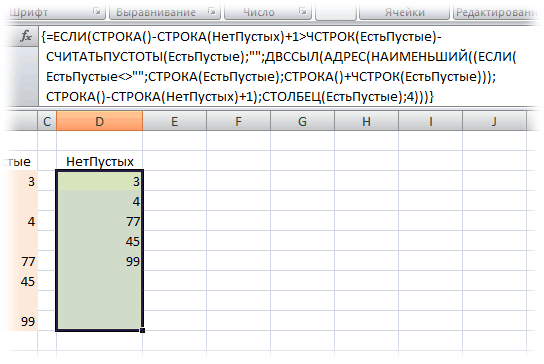
Работа с данными в Excel может быть достаточно сложной, особенно когда ваш файл содержит множество пустых строк. Пустые строки могут сделать ваши отчеты неаккуратными и затруднить анализ информации. Если вы хотите разобраться, как удалить пустые строки в Excel 2003, следуйте инструкциям в этой статье. Мы обсудим несколько методов, включая ручное удаление, применение фильтров и создание макросов, что поможет вам эффективно справиться с этой задачей.
Подготовка к работе
Перед тем как приступить к удалению пустых строк:
- Откройте Excel 2003 и загрузите нужный файл.
- Тщательно проверьте данные на наличие пустых строк.
- Создайте резервную копию файла, чтобы избежать потери данных.
Методы удаления пустых строк
Ручное удаление пустых строк
Этот метод подходит для небольших наборов данных. Чтобы удалить пустые строки вручную, выполните следующие шаги:
- Выделите диапазон данных.
- Щелкните правой кнопкой мыши на номере строки, которую хотите удалить.
- Выберите пункт «Удалить» из выпадающего меню.
- Подтвердите действие.
Совет: Чтобы быстро выделить несколько пустых строк, удерживайте клавишу Shift и щелкайте на номерах строк.
Использование фильтров для удаления пустых строк
Для более эффективного удаления пустых строк используйте фильтры:
- Выделите диапазон данных, из которого хотите убрать пустые строки.
- Перейдите в меню Данные -> Фильтр -> Автофильтр.
- Выберите колонку, по которой будет проводиться фильтрация.
- Настройте фильтрацию на отображение пустых строк.
После фильтрации выполните следующие шаги:
- Выделите все отфильтрованные пустые строки.
- Щелкните правой кнопкой мыши и выберите «Удалить строку».
- Отключите фильтр и проверьте результат.
Использование макросов для удаления пустых строк
Если вы часто сталкиваетесь с этой проблемой, созданный макрос может существенно ускорить процесс:
- Перейдите в меню Сервис -> Макрос -> Запись нового макроса.
- Присвойте макросу имя и нажмите «ОК».
- Скопируйте действия, описанные выше с фильтрами.
- Остановите запись макроса.
Теперь вы можете запускать макрос для удаления пустых строк одним нажатием кнопки.
Проверка данных после удаления пустых строк
После удаления пустых строк важно проверить данные:
- Убедитесь, что в таблице остались только актуальные данные.
- Используйте формулу =COUNTA(A1:A100), чтобы подсчитать непустые ячейки в диапазоне.
Советы и рекомендации
- Проводите регулярные проверки данных для поддержания порядка в таблицах.
- Применяйте условное форматирование для визуального выделения пустых строк.
- Изучите функции управления данными в новых версиях Excel.
- Используйте сочетания клавиш, такие как Ctrl + G, для быстрого перехода к пустым строкам.
Заключение
Удаление пустых строк в Excel 2003 не должно быть сложной задачей. Используя описанные выше методы – ручное удаление, фильтры и макросы, вы сможете эффективно справляться с этой проблемой. Не забывайте сохранять резервные копии ваших данных перед внесением изменений и используйте дополнительные ресурсы для повышения квалификации работе с Excel.
Дополнительные ресурсы
1. Видеоуроки по Excel на YouTube
2. Форумы для обсуждения Excel
3. Онлайн-курсы по Excel
Чек-лист для удаления пустых строк
- Откройте Excel 2003 и загрузите файл.
- Создайте резервную копию файла.
- Выберите метод удаления (ручное, фильтры, макросы).
- Проверьте данные на наличие пустых строк.
- Удалите пустые строки, используя выбранный метод.
- Проверьте таблицу на наличие ошибок и сохраните изменения.
Следуя чек-листу, вы сможете поддерживать порядок в своих данных и быстро устранять пустые строки.


