
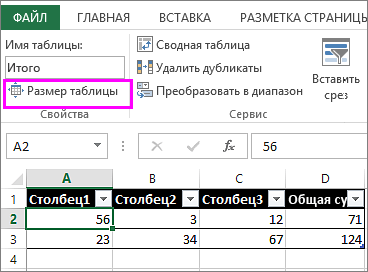
Удаление таблиц в Excel 2013 может быть необходимой задачей, если вы хотите обновить ваши данные или изменить их формат. В этом руководстве мы подробно разберем, как правильно удалить таблицу, сохранив при этом все ваши данные. Следуйте нашим шагам, и вы легко справитесь с этой задачей.
Что такое таблица в Excel
Таблица в Excel представляет собой специально форматированный диапазон ячеек, который предлагает множество инструментов для работы с данными. Это улучшает фильтрацию, сортировку, а также помощь в анализе данных. Если ваша таблица больше не нужна или была создана ошибочно, она может быть удалена без ущерба для оставшихся данных.
Подготовка к удалению таблицы
Сохраните ваши данные
Перед тем как удалить таблицу, важно создать резервную копию файла. Это позволит избежать потери данных, если операция пройдет не так, как ожидается. Используйте функцию «Сохранить как» для создания копии файла:
- Откройте ваше Excel-приложение.
- Перейдите в меню «Файл» и выберите «Сохранить как».
- Выберите местоположение и задать имя для резервной копии.
Проверка зависимостей
Перед удалением таблицы важно убедиться, что на неё не ссылаются другие ячейки или формулы. Чтобы сделать это, выполните следующие шаги:
- Выделите ячейку таблицы.
- Перейдите на вкладку «Формулы» и нажмите кнопку «Отследить зависимости».
Если обнаружите зависимости, помните, что их нужно будет обновить или пересмотреть.
Методы удаления таблицы
Существует несколько способов удаления таблицы в Excel 2013. Рассмотрим три основных метода.
Метод 1: Удаление через контекстное меню
- Щелкните на любую ячейку таблицы, чтобы выделить её.
- Щелкните правой кнопкой мыши на выделенной области.
- В открывшемся контекстном меню выберите опцию «Удалить».
Этот метод самый простой и быстрый для удаления таблицы. Помните, что данные останутся, но форматирование будет утрачено.
Метод 2: Удаление через вкладку «Конструктор»
- Выделите любую ячейку таблицы.
- Перейдите на вкладку «Конструктор» на панели инструментов.
- Нажмите на кнопку «Преобразовать в диапазон».
- Подтвердите удаление таблицы. Данные останутся, но они потеряют форматирование таблицы.
Этот метод полезен, если вы хотите сохранить данные, но убрать форматирования таблицы.
Метод 3: Удаление через VBA
Если вы владеете основами Visual Basic for Applications (VBA), вы можете удалить таблицу программным способом, что особенно удобно при массовом удалении. Выполните следующие шаги:
- Откройте редактор VBA, нажав Alt + F11.
- Создайте новый модуль, используя комбинацию клавиш Ctrl + R.
- Вставьте следующий код в созданный модуль:
- Не забудьте заменить «TableName» на фактическое имя вашей таблицы, а «Sheet1» на имя листа, на котором она находится.
- Запустите этот макрос, и таблица будет удалена.
Sub DeleteTable()
    Dim ws As Worksheet
    Set ws = ThisWorkbook.Sheets("Sheet1")
    ws.ListObjects("TableName").Delete
End Sub
После удаления таблицы
Что происходит с данными
После удаления таблицы ваши данные останутся, но любые связанные функции и форматирование перестанут действовать. Формулы, которые ссылались на удаленную таблицу, могут перестать работать корректно.
Восстановление удаленной таблицы
Если вы случайно удалили таблицу и хотите вернуть ее, попробуйте использовать функцию «История версий». Для этого:
- Перейдите в меню «Файл» и выберите «История версий».
- Выберите предшествующую версию файла, которая содержит удаленную таблицу.
- Сохраните восстановленный файл.
Советы и рекомендации
- Регулярно создавайте резервные копии своих файлов.
- Используйте облачные сервисы для автоматического сохранения различных версий документов.
- Перед удалением таблицы проверьте все зависимости и связи с формулами.
Заключение
Удаление таблицы в Microsoft Excel 2013 – это простая задача, которая может быть выполнена различными способами. Вы узнали, как удалить таблицу через контекстное меню, вкладку «Конструктор» и с помощью кода VBA. Выбирайте наиболее удобный для вас метод и помните важность резервного копирования перед внесением изменений.
Часто задаваемые вопросы (FAQ)
Можно ли удалить таблицу, не теряя данных?
Да, данные останутся, но вы потеряете все таблицы и их функциональные возможности.
Что делать, если после удаления таблицы данные отображаются некорректно?
Проверьте формулы на наличие ссылок на удаленную таблицу и скорректируйте их.
Теперь вы готовы удалить таблицы в Excel 2013! Используйте наши методики и рекомендации для успешной работы с вашими данными.
Перейдите сюда для получения дополнительной информации об Excel.


