
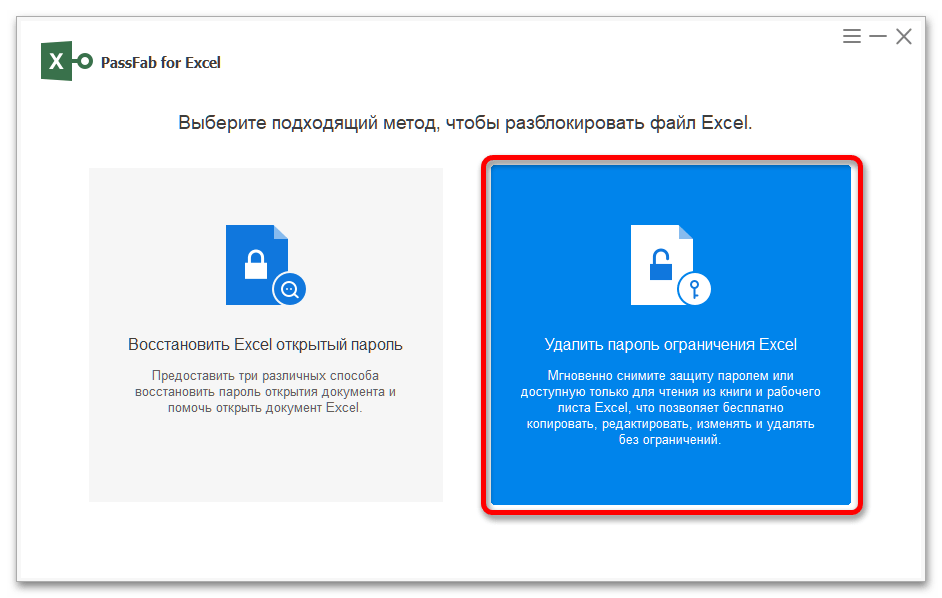
Многие пользователи сталкиваются с проблемами, связанными с забытыми или утерянными паролями для защищенных таблиц Excel. Эта ситуация может стать настоящей проблемой, особенно если важные данные заперты в файле, к которому вы не можете получить доступ. В этой статье мы предложим вам полное руководство по различным методам восстановления паролей для Excel, включая проверку резервных копий, использование встроенных функций, специальные программы и более сложные методы. Давайте начнем!
1. Проверка наличия резервных копий и записей
Первое, что стоит сделать — это проверить, есть ли у вас резервные копии файла Excel или записанные пароли. Это можно сделать следующим образом:
- Поиск старых версий файлов на компьютере: Если вы используете Windows, проверьте, активирована ли функция восстановления системы. Это может помочь найти старые версии документов.
- Облачные хранилища: Если вы использовали облачные сервисы, такие как Google Drive или OneDrive, проверьте историю версий. Возможно, там сохранилась версия файла без пароля.
- Документы и менеджеры паролей: Просмотрите свои записи, если вы использовали менеджеры паролей. Многие из них имеют функцию автозаполнения для сохраненных паролей.
2. Использование встроенных функций Excel
В старых версиях Excel существовали функции, позволяющие снимать защиту без ввода пароля. Например, некоторые пользователи сообщали, что могли использовать метод копирования и вставки содержимого из защищенной таблицы в новый файл. Однако стоит отметить, что современные версии Excel имеют более надежную защиту, и эти методы могут не сработать. Если ваша версия Excel новая, рекомендуем переходить к следующим пунктам.
3. Использование программного обеспечения для восстановления паролей
Существует множество программ для восстановления паролей, которые могут помочь вам разблокировать таблицу Excel. Вот несколько популярных решений:
- Passware: Мощный инструмент, который предлагает различные методы для восстановления паролей (брутфорс, словарные атаки).
- Преимущества: Высокая эффективность и поддержка различных форматов файлов.
- Недостатки: Платный.
- Excel Password Recovery: Популярная программа, предлагающая различные способы восстановления паролей.
- Преимущества: Доступность и удобный интерфейс.
- Недостатки: Некоторые функции могут быть ограничены в бесплатной версии.
Процесс установки и использования всех программ схож и в большинстве случаев включает:
- Скачивание программы с официального сайта.
- Установка и запуск.
- Выбор файла Excel, для которого нужно восстановить пароль.
- Нажатие кнопки для начала восстановления.
При выборе программного обеспечения важно помнить о юридических и этических аспектах использования таких инструментов.
4. Методы брутфорса (подбора пароля)
Метод брутфорса заключается в переборе всевозможных комбинаций символов до тех пор, пока не будет найден правильный пароль. Для этого также существуют специальные программы.
Важно отметить: этот метод может занять много времени, особенно если пароль длинный и сложный. Учитывайте следующие моменты:
- Мощность вашего компьютера: Чем мощнее компьютер, тем быстрее будет процесс подбора.
- Время, необходимое для подбора пароля: может варьироваться от минут до дней, в зависимости от сложности пароля.
Рекомендуется создавать «сильные» пароли, состоящие из букв, цифр и специальных знаков, чтобы уменьшить вероятность взлома.
5. Контакт с администратором или автором документа
Если возможно, попробуйте связаться с человеком, который установил пароль. Это может быть ваше коллега, руководитель или IT-отдел. Попросите помочь вам, объяснив ситуацию вежливо.
6. Юридические и этические аспекты
Обратите внимание, что попытки взлома пароля без разрешения владельца документа могут привести к юридическим последствиям. Всегда учитывайте этические соображения и уважайте право собственности и конфиденциальности других пользователей.
7. Предотвращение проблем в будущем
Чтобы избежать проблем с паролями в будущем, следуйте рекомендациям:
- Используйте менеджеры паролей: Это позволяет хранить все пароли в одном месте и автоматически заполнять их.
- Регулярно обновляйте пароли: Это поможет снизить риск компрометации ваших данных.
- Создавайте уникальные пароли для каждой учетной записи: Это дополнительно защитит вашу информацию.
Заключение
Мы рассмотрели множество способов, которые помогут вам узнать или восстановить пароль для защиты таблицы Excel. Каждая из описанных методов имеет свои преимущества и недостатки, и важно выбирать тот, который будет соответствовать вашему конкретному случаю. Помните, что всегда нужно подходить к восстановлению паролей ответственно и уважать права других пользователей.
FAQ (Часто задаваемые вопросы)
- Какие программы для восстановления паролей наиболее эффективны? Наиболее популярные и эффективные программы включают Passware и Excel Password Recovery.
- Можно ли восстановить пароль, если он был установлен с использованием сильного шифрования? В большинстве случаев, но это может занять много времени и ресурсов.
- Как снять защиту с документа, если у меня нет доступа к оригинальному файлу? В таких случаях попробуйте использовать одну из программ для восстановления паролей или обратитесь к администратору документа.
Чек-лист для восстановления пароля Excel:
- Проверка резервных копий и старых версий файлов.
- Использование встроенных функций Excel.
- Установка и использование программ для восстановления паролей.
- Применение метода брутфорса, если необходимо.
- Контакт с администратором или автором документа.
- Убедитесь в правомерности своих действий.
Надеемся, это руководство поможет вам разобраться с проблемой утерянного пароля в Excel!


