
В современном мире обработки данных и автоматизации офисных задач Microsoft Excel остаётся одним из самых популярных инструментов. Вкладка «Разработчик» предоставляет доступ к мощным инструментам, таким как создание макросов, работа с элементами управления и XML, что делает работу с данными более эффективной. В этой статье мы шаг за шагом рассмотрим, как включить вкладку «Разработчик» в Excel 2016 и использовать её возможности для оптимизации вашей работы.
Шаг 1: Открытие Excel 2016
Начните с запуска программы Microsoft Excel 2016. Для этого:
- Нажмите кнопку «Пуск» на вашем компьютере или используйте поиск Windows.
- Введите «Excel» в строке поиска.
- Выберите «Microsoft Excel 2016» из списка результатов.
Теперь Excel открылся, и вы видите главное окно программы.
Шаг 2: Доступ к настройкам Excel
После открытия Excel перейдите к его настройкам, чтобы активировать вкладку «Разработчик»:
- Перейдите в верхнем левом углу и нажмите на «Файл».
- В открывшемся меню выберите «Параметры».
Шаг 3: Выбор вкладки «Настройка ленты»
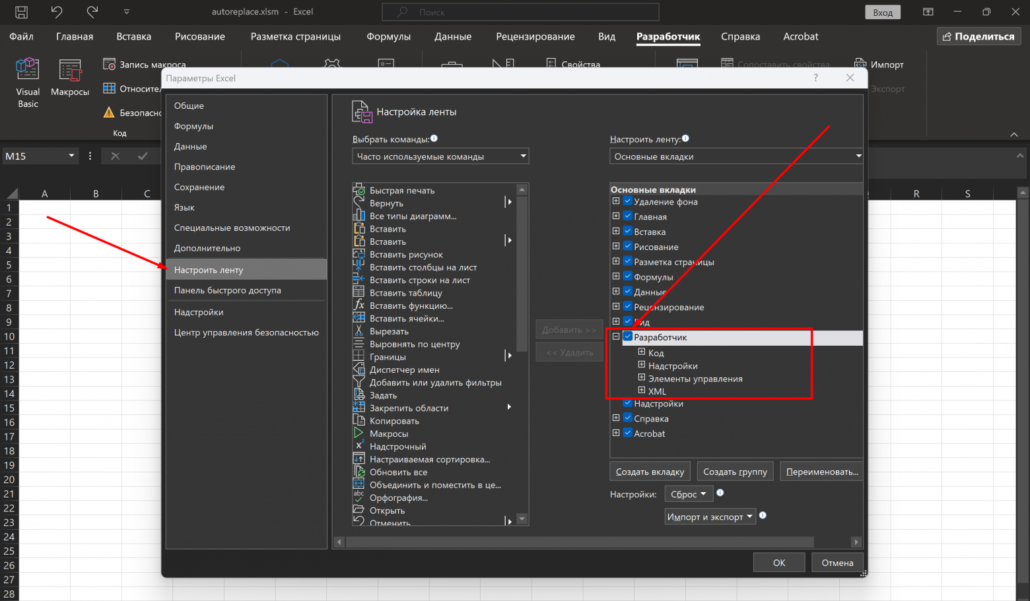
Теперь, когда вы находитесь в меню «Параметры», найдите вкладку «Настройка ленты»:
- В левой колонке выберите «Настройка ленты».
- В правой части окна вы увидите список доступных вкладок.
Шаг 4: Включение вкладки «Разработчик»
Находимся в настройках ленты. Теперь включите вкладку «Разработчик»:
- Найдите элемент «Разработчик» в списке.
- Установите флажок рядом с названием вкладки «Разработчик».
Шаг 5: Подтверждение изменений
После включения вкладки необходимо сохранить изменения:
- Нажмите кнопку «ОК» в нижней части окна «Параметры».
Проверка включения вкладки «Разработчик»
Чтобы убедиться, что вкладка «Разработчик» успешно включена:
- Посмотрите на верхнее меню Excel. Если вы всё сделали правильно, вы должны увидеть новую вкладку «Разработчик».
Основные функции вкладки «Разработчик»
Вкладка «Разработчик» предоставляет доступ к множеству функций и инструментов, значительно упрощающих вашу работу:
- Макросы: Записывайте и исполняйте последовательности команд для автоматизации рутинных задач.
- Элементы управления: Добавляйте интерактивные элементы, такие как кнопки и поля ввода.
- XML: Импортируйте и экспортируйте XML-файлы для удобной работы с данными.
- Дополнительные средства: Доступ к Visual Basic for Applications (VBA) для программирования.
Советы и рекомендации
Вот несколько полезных советов при работе с вкладкой «Разработчик»:
- Регулярно сохраняйте вашу работу, особенно при использовании макросов.
- Будьте осторожны с загрузкой макросов из непроверенных источников, так как они могут быть небезопасными.
- Изучайте язык VBA, чтобы расширить функциональность вашего Excel.
Часто задаваемые вопросы
- Почему вкладка «Разработчик» не отображается? Возможно, вы не включили её в настройках. Следуйте инструкции для её активации.
- Как удалить вкладку «Разработчик»? Зайдите в параметры, выберите «Настройка ленты» и снимите флажок рядом с «Разработчик».
- Что такое макросы и для чего они нужны? Макросы — это автоматизация рутинных задач, позволяющая экономить время.
Заключение
Включение и использование вкладки «Разработчик» в Excel 2016 открывает двери к множеству возможностей для оптимизации вашей работы. Следуя приведённым шагам, вы сможете быстро подключить эту вкладку и использовать её функции для улучшения своих задач.
Начните использовать вкладку «Разработчик» уже сегодня, чтобы повысить свою продуктивность и упростить выполнение рутинных задач в Excel!
Дополнительные ресурсы
- Учебник по Microsoft Excel
- Введение в макросы и VBA в Excel
- Форумы по Excel и VBA
Не забудьте сохранить статью в закладки, чтобы всегда иметь доступ к полезной информации по Excel и другим вопросам автоматизации!


