
В современном мире автоматизация процессов играет ключевую роль в повышении эффективности работы с данными. Одним из самых распространенных инструментов для структурирования и анализа информации является Microsoft Excel. Однако работа с большими объемами данных может быть утомительной, особенно при наличии множества повторяющихся операций. Здесь на помощь приходит Visual Basic for Applications (VBA) — язык программирования, встроенный в Excel, который позволяет автоматизировать рутинные задачи.
В этой статье мы подробно рассмотрим, как выбрать все ячейки в столбце с помощью VBA, исследуем различные подходы и предоставим полезные советы для оптимизации вашего кода.
Основные понятия
Что такое VBA
VBA (Visual Basic for Applications) — это язык программирования, который позволяет создавать скрипты и макросы для автоматизации задач в приложениях Microsoft Office, включая Excel. Программисты и аналитики используют его для создания пользовательских функций, обработки данных и настройки интерфейса.
Основные элементы VBA
При работе с VBA в Excel вам необходимо понимать основные элементы:
- Модули: служат контейнерами для ваших скриптов.
- Подпрограммы: это набор команд, выполняемый по запросу.
- Функции: возвращают значения и могут быть использованы так же, как и встроенные функции Excel.
Подготовка к написанию кода
Как открыть редактор VBA в Excel
Чтобы начать писать код на VBA, выполните следующие шаги:
- Откройте Excel.
- Перейдите в раздел «Разработчик». Если вкладка «Разработчик» не видна, активируйте ее через «Файл» → «Параметры» → «Настроить ленту».
- Нажмите «Visual Basic» для открытия редактора.
Создание нового модуля и основа подпрограммы
В редакторе VBA нажмите правой кнопкой мыши на любом из доступных проектов в «Обозревателе проектов», выберите «Вставка» и затем «Модуль». В новом модуле вы можете начать писать свои подпрограммы. Основная структура подпрограммы выглядит так:
Sub ИмяПодпрограммы()
    ' Ваш код здесь
End Sub
Основные способы выбора ячеек в столбце
1. Выбор всех ячеек в столбце с данными
Чтобы выбрать все заполненные ячейки в столбце, используйте следующий код:
Sub ВыбратьЗаполненныеЯчейки()
    Dim rng As Range
    Set rng = Range("A:A").SpecialCells(xlCellTypeConstants)
    rng.Select
End Sub
В этом коде мы используем метод SpecialCells для выбора только тех ячеек, которые содержат данные. Это полезно, когда нужно работать только с заполненными ячейками.
2. Выбор всех ячеек в столбце, включая пустые
Если вам необходимо выбрать все ячейки в столбце, включая пустые, используйте следующий код:
Sub ВыбратьВсеЯчейки()
    Dim rng As Range
    Set rng = Range("A1:A" & Rows.Count) ' Excel имеет 1 048 576 строк
    rng.Select
End Sub
Этот вариант выбирает весь диапазон от первой до последней строки, что полезно в ситуациях, когда требуется работать с пустыми ячейками.
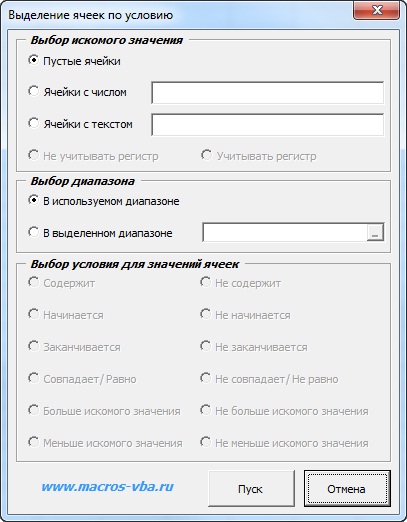
3. Выбор ячеек по условию
Выбор ячеек по определенному условию — это мощный инструмент, позволяющий обрабатывать данные более точно. Рассмотрим пример кода, который выбирает ячейки с числами больше 100:
Sub ВыбратьЯчейкиПоУсловию()
    Dim rng As Range
    Dim cell As Range
    Dim выбор As Range

    Set rng = Range("A1:A100")

    For Each cell In rng
        If cell.Value > 100 Then
            If выбор Is Nothing Then
                Set выбор = cell
            Else
                Set выбор = Union(выбор, cell)
            End If
        End If
    Next cell

    If Not выбор Is Nothing Then
        выбор.Select
    End If
End Sub
В этом случае мы перебираем каждую ячейку в заданном диапазоне и выбираем только те, которые удовлетворяют условию.
Практические примеры
Пример 1: Выбор всех ячеек в столбце A с данными
Sub ВыбратьЯчейкиA()
    Dim rng As Range
    Set rng = Range("A:A").SpecialCells(xlCellTypeConstants)
    rng.Select
End Sub
Пример 2: Выбор всех ячеек в столбце B, включая пустые
Sub ВыбратьВсеЯчейкиB()
    Dim rng As Range
    Set rng = Range("B1:B" & Rows.Count)
    rng.Select
End Sub
Пример 3: Выбор всех ячеек в столбце C, где значение больше 50
Sub ВыбратьЕстьБольше50()
    Dim rng As Range
    Dim cell As Range
    Dim выбор As Range

    Set rng = Range("C1:C100")

    For Each cell In rng
        If cell.Value > 50 Then
            If выбор Is Nothing Then
                Set выбор = cell
            Else
                Set выбор = Union(выбор, cell)
            End If
        End If
    Next cell

    If Not выбор Is Nothing Then
        выбор.Select
    End If
End Sub
Советы и рекомендации
- Оптимизация кода: избегайте повторяющихся вызовов функций, используйте массивы для хранения данных, чтобы снизить количество обращений к ячейкам.
- Обработка ошибок: применяйте методы обработки ошибок, например, On Error Resume Next, для предотвращения сбоев, когда нет данных.
- Читаемость кода: используйте переменные с понятными именами и добавляйте комментарии к коду для облегчения понимания.
Заключение
Мы рассмотрели различные подходы к выбору ячеек в столбце с помощью VBA. Наша цель заключалась в том, чтобы показать, как автоматизация может улучшить вашу работу с данными в Excel. Мы познакомили вас с основами языка VBA, предоставили практические примеры и полезные советы.
Использование VBA открывает новые горизонты для анализа и обработки данных, и с его помощью вы сможете значительно увеличить свою производительность. Если вы хотите углубить свои знания, мы предлагаем ознакомиться с различными ресурсами по VBA.
Дополнительные ресурсы
- Документация по VBA от Microsoft
- Форумы и сообщества по VBA
- Книги и курсы по VBA
Чек-лист для выбора ячеек в столбце с помощью Excel VBA:
- Откройте редактор VBA в Excel.
- Создайте новый модуль и основную подпрограмму.
- Выберите метод выбора ячеек (по условиям, по диапазону).
- Напишите и протестируйте код.
- Оптимизируйте код для повышения производительности.
- Обработайте возможные ошибки.
- Документируйте код для поддержания читабельности.
Следуя нашему чек-листу и рекомендациям, вы сможете эффективно использовать VBA для работы с ячейками в столбцах Excel, значительно упростив свою повседневную работу с данными.


