
Excel — это мощный инструмент, который широко используется для работы с данными. Одна из его самых полезных функций — это возможность вычисления разницы между датами. В этой статье мы разберем, как вычислить количество дней между двумя датами в Excel, используя различные методы и функции. Это знание пригодится всем, кто стремится эффективно управлять своим временем и проектами, будь то офисные работники, студенты или просто пользователи, желающие повысить свою продуктивность.
Почему важно вычислять разницу между датами?
Вычисление разницы между датами используется в самых разных сферах: от планирования проектов и учета рабочего времени до контроля сроков выполнения задач. Важно понимать, что работа с датами в Excel не так сложна, как кажется на первый взгляд. В следующих разделах мы рассмотрим несколько простых, но эффективных методов для достижения этой цели.
Методы вычисления разницы между датами
Метод 1: Простое вычитание
Самый простой способ вычислить количество дней между двумя датами — просто вычесть одну дату из другой. В Excel даты представлены как числа, где целая часть числа обозначает дни.
=Дата_Окончания - Дата_Начала
Пример:
=31.03.2023 - 01.03.2023
Результат: 30 дней
Преимущества:
- Легко и быстро в использовании.
- Не требует дополнительных знаний о функциях.
Недостатки:
- Не подходит для сложных вычислений (например, учета рабочих дней или праздников).
Метод 2: Функция DATEDIF
Функция DATEDIF позволяет вычислить разницу между датами в различных единицах измерения, таких как дни, месяцы или годы.
=DATEDIF(Дата_Начала, Дата_Окончания, "d")
Пример:
=DATEDIF("01.03.2023", "31.03.2023", "d")
Результат: 30 дней
Преимущества:
- Гибкость в выборе единиц измерения (дни, месяцы, годы).
- Полезна для сложных задач.
Недостатки:
- Может быть сложной для восприятия новичками.
Метод 3: Функция DAYS
Функция DAYS предназначена специально для вычисления количества дней между двумя датами.
=DAYS(Дата_Окончания, Дата_Начала)
Пример:
=DAYS("31.03.2023", "01.03.2023")
Результат: 30 дней
Преимущества:
- Простой и интуитивно понятный способ.
- Хорошо подходит для быстрого вычисления разницы в днях.
Недостатки:
- Не учитывает специфику расчета рабочих дней или праздников.
Дополнительные примеры и вариации
Пример 1: Вычисление рабочих дней
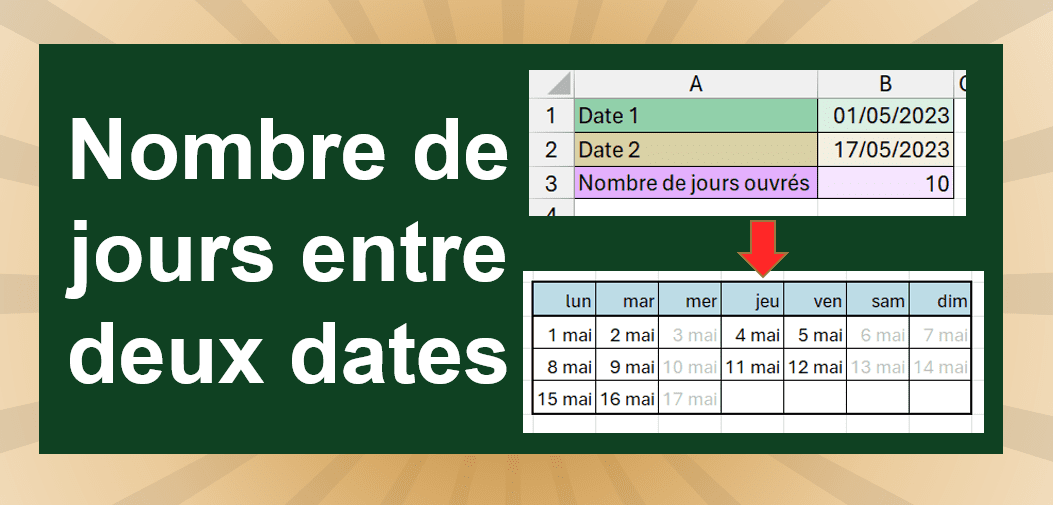
Для более точного учета времени полезно узнать количество рабочих дней между двумя датами. В этом поможет функция NETWORKDAYS, которая исключает выходные (субботу и воскресенье).
=NETWORKDAYS(Дата_Начала, Дата_Окончания)
Пример:
=NETWORKDAYS("01.03.2023", "31.03.2023")
Результат: 22 рабочих дня (без учета выходных).
Преимущества:
- Удобно для планирования и учета рабочего времени.
- Позволяет исключать праздники.
Недостатки:
- Необходимость вводить дополнительные данные для учета праздников.
Пример 2: Вычисление рабочих дней с учетом праздников
Функция NETWORKDAYS.INTL позволяет учитывать праздники при вычислении рабочих дней, что полезно для организаций с разными нерабочими днями.
=NETWORKDAYS.INTL(Дата_Начала, Дата_Окончания, [Праздники])
Пример:
=NETWORKDAYS.INTL("01.03.2023", "31.03.2023", {"08.03.2023"})
Результат: 21 рабочий день (с учетом праздника 8 марта).
Преимущества:
- Более точное планирование.
- Учет специфики праздников вашего региона.
Недостатки:
- Сложнее в использовании и требует учета праздников.
Часто задаваемые вопросы
Как вычислить количество месяцев между датами?
Используйте функцию DATEDIF с параметром «m»:
=DATEDIF(Дата_Начала, Дата_Окончания, "m")
Как вычислить количество лет между датами?
Используйте функцию DATEDIF с параметром «y»:
=DATEDIF(Дата_Начала, Дата_Окончания, "y")
Заключение
Вычисление количества дней между датами в Excel — это простая задача, которую можно выполнить различными способами в зависимости от ваших потребностей. Каждый из описанных методов может помочь вам учитывать разные аспекты, такие как рабочие дни и праздники. Используйте эти знания на практике, чтобы улучшить свою работу с Excel.
Чек-лист по вычислению дней в Excel
- Определите, для чего вам нужно вычислить разницу между датами (простой расчет, учет рабочих дней и т. д.).
- Если вам нужно просто узнать разницу в днях — используйте простое вычитание или функцию DAYS.
- Для учета праздников и выходных — применяйте функции NETWORKDAYS или NETWORKDAYS.INTL.
- Убедитесь в правильности формата дат, чтобы избежать ошибок в расчетах.
- Оптимально используйте функцию DATEDIF, если интересует разница в месяцах или годах.
Пользуйтесь этими рекомендациями и улучшайте свои навыки работы с Excel, чтобы делать расчеты быстрее и эффективнее!


