
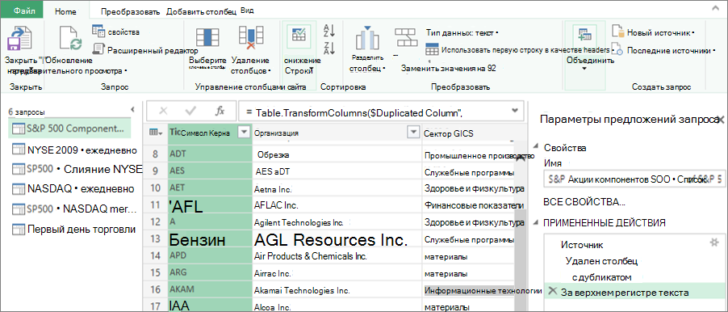
Возможности Excel расширяются благодаря использованию VBA (Visual Basic for Applications), который предлагает мощные инструменты для автоматизации задач и выполнения сложных запросов. В этой статье вы узнаете, как выполнять запросы в Excel с помощью VBA. Мы подробно рассмотрим процесс, основные концепции, преимущества и недостатки, а также дадим советы по оптимизации работы.
Как открыть редактор VBA
Первый шаг к автоматизации задач в Excel — это открытие редактора VBA. Существует несколько способов сделать это:
- Используя ленту Excel:
- Перейдите на вкладку «Разработчик». Если она не отображается, включите её в настройках Excel.
- Нажмите на кнопку «Visual Basic».
- С помощью сочетания клавиш:
- Нажмите
Alt + F11.
- Нажмите
После этого перед вами откроется редактор VBA, где вы сможете писать и редактировать макросы.
Как создать модуль для кода
В редакторе VBA необходимо создать новый модуль для хранения вашего кода:
- В меню выберите
Insert>Module. - Появится новый модуль, куда вы сможете добавить код.
Модули помогают организовать структуру кода и поддерживать его понятность.
Как написать код VBA для выполнения запроса
Теперь мы напишем код, который выполнит запрос к данным. Предположим, что ваши данные находятся на листе Sheet1, и вы хотите выбрать строки, где значение в столбце B больше 10.
Пример кода:
Sub ExecuteQuery()
    Dim ws As Worksheet
    Dim lastRow As Long
    Dim rng As Range
    Dim queryResult As Variant

    ' Указываем рабочий лист
    Set ws = ThisWorkbook.Sheets("Sheet1")

    ' Определяем последнюю строку с данными
    lastRow = ws.Cells(ws.Rows.Count, "A").End(xlUp).Row

    ' Устанавливаем диапазон для запроса
    Set rng = ws.Range("A1:D" & lastRow)

    ' Выполняем запрос на выборку данных (все строки, где значение в столбце B больше 10)
    queryResult = ws.Evaluate("INDEX(" & rng.Address & ",SMALL(IF(" & ws.Range("B2:B" & lastRow).Address & ">10,ROW(" & ws.Range("B2:B" & lastRow).Address & ")-ROW(" & ws.Range("B2").Address & ")+1),ROW(1:1)))")

    ' Выводим результаты запроса на новый лист
    Dim resultSheet As Worksheet
    Set resultSheet = ThisWorkbook.Sheets.Add
    resultSheet.Name = "QueryResult"

    ' Записываем результаты на новый лист
    resultSheet.Range("A1").Resize(UBound(queryResult, 1), UBound(queryResult, 2)).Value = queryResult
End Sub
Объяснение кода:
Разберем код пошагово:
- Объявление переменных: Создаем переменные для работы с листом, диапазоном и результатами запроса.
- Настройка рабочего листа и диапазона: Указываем рабочий лист и определяем последнюю строку с данными.
- Выполнение запроса: Используем функцию
Evaluateдля выполнения запроса. В данном случае выбираем строки, где значение в столбце B больше 10. - Вывод результатов: Создаем новый лист и выводим результаты запроса.
Преимущества и недостатки использования VBA в Excel
Преимущества:
- Автоматизация рутинных задач, что экономит время и снижает вероятность ошибок.
- Гибкость в обработке данных: возможность легко настраивать критерии выборки.
- Увеличение производительности при работе с большими наборами данных.
Недостатки:
- Необходимость изучения библиотеки VBA, что может быть сложно для новичков.
- Версии Excel могут различаться, и некоторые функции могут работать по-разному.
Как выполнить код
Следуйте этим шагам для выполнения вашего кода:
- Вернитесь в редактор VBA.
- Установите курсор внутри процедуры
ExecuteQuery. - Нажмите
F5или используйте кнопку «Выполнить».
Важно проверить, что все параметры кода настроены правильно, чтобы избежать ошибок.
Как проверить результаты запроса
После выполнения кода откройте лист QueryResult и проверьте, вывелись ли данные корректно. Убедитесь, что запрос выполнился успешно и результаты представлены в нужном формате.
Чек-лист для выполнения запроса в Excel VBA
- Активируйте вкладку «Разработчик».
- Откройте редактор VBA.
- Создайте новый модуль.
- Напишите код на VBA согласно приведенным инструкциям.
- Проверьте синтаксис и правильность кода.
- Выполните код и проверьте результаты.
- Оптимизируйте код по мере необходимости.
- Сохраните файл в формате .xlsm, чтобы сохранить макросы.
Дополнительные советы по оптимизации
- Оптимизация производительности: Для работы с большими объемами данных используйте команды `Application.ScreenUpdating = False` и `Application.Calculation = xlCalculationManual` перед началом работы, а затем верните их к исходным значениям.
- Обработка ошибок: Включите конструкцию
On Error Resume Next, чтобы избежать сбоев при ошибках во время выполнения кода. - Работа с данными: Если вы планируете выполнять SQL запросы, изучите ADO и DAO для подключения к базам данных.
Заключение
Выполнение запросов в Excel с помощью VBA значительно улучшает обработку и анализ данных. Это позволяет создавать автоматизированные процессы, которые работают с изменениями данных и извлекают нужную информацию. Используя вышеприведенные советы и рекомендации, вы сможете эффективно автоматизировать задачи в Excel и повысить свою продуктивность.
Надеемся, что данная статья была полезной для вас. Если у вас остались вопросы или вы хотите углубить свои знания о VBA, не стесняйтесь исследовать дополнительные ресурсы или просматривать обучающие материалы на соответствующих платформах.


