
VBA (Visual Basic for Applications) в Excel — это мощный инструмент, позволяющий автоматизировать рутинные процессы, создавать пользовательские функции и значительно улучшать функциональность программы. Благодаря VBA пользователи могут писать макросы, которые помогут ускорить выполнение задач, улучшить качество отчетов и уменьшить вероятность ошибок, связанных с ручными действиями. В этой статье мы расскажем, как эффективно включить и использовать VBA в Excel 2010, чтобы оптимизировать свои рабочие процессы.
Включение VBA в Excel 2010
Перед тем как начать работу с VBA, убедитесь, что у вас включены макросы в Excel 2010. Следуйте пошаговым инструкциям для активации этой функции.
Шаги для включения макросов:
- Откройте Excel 2010.
- Перейдите в меню Файл.
- Выберите Параметры в нижней части меню.
- В открывшемся окне выберите раздел Центр управления безопасностью.
- Нажмите на кнопку Параметры центра управления безопасностью.
- В разделе Настройки макросов выберите подходящий уровень безопасности, чтобы разрешить запуск макросов (рекомендуется использовать «Включить макросы с уведомлением»).
Теперь вы готовы перейти к следующему этапу.
Создание нового модуля VBA
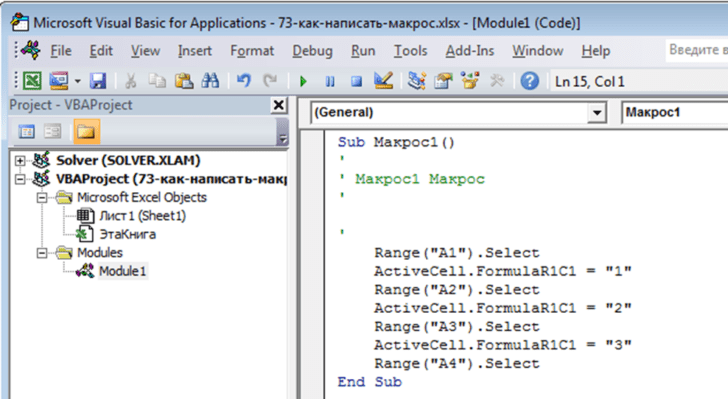
Теперь, когда макросы включены, откроем редактор VBA для работы с вашими макросами. Пошагово выполните следующие действия:
Открытие редактора VBA:
- Нажмите сочетание клавиш Alt + F11. Это откроет редактор Visual Basic for Applications.
- В редакторе VBA создайте новый модуль: Нажмите Вставка в верхнем меню, затем выберите Модуль.
Написание простого макроса VBA
Теперь, когда у вас открыт модуль, напишем простой макрос, который выводит сообщение.
Пример простого макроса:
Sub HelloWorld()
    MsgBox "Привет, мир!"
End Sub
Пояснение коду:
- Sub HelloWorld() — строка, объявляющая имя макроса.
- MsgBox «Привет, мир!» — команда, которая выводит окно сообщения.
- End Sub — завершает определение макроса.
Сохранение макроса
После написания макроса необходимо сохранить файл Excel, чтобы сохранились все изменения. Для сохранения файла с макросами выполните следующие шаги:
- Нажмите Файл в верхнем левом углу.
- Выберите Сохранить как.
- В поле Тип файла выберите Книга Excel с поддержкой макросов (*.xlsm).
- Дайте файлу имя и нажмите Сохранить.
Вызов макроса
Теперь научимся вызывать созданный макрос.
Вызов макроса через редактор VBA:
- В редакторе VBA выберите имя вашего макроса (например, HelloWorld).
- Нажмите клавишу F5, чтобы запустить макрос.
Вызов макроса через пользовательский интерфейс Excel:
Можно также создать кнопку на ленте или привязать макрос к кнопке на листе Excel.
- Чтобы добавить кнопку на ленту:
- Перейдите на вкладку Разработчик. Если её нет, активируйте её в разделе Параметры — Настроить ленту.
- Нажмите Вставить в группе Элементы управления и выберите Кнопка (Элемент управления формой).
- Нажмите на рабочую область, чтобы создать кнопку. В открывшемся окне выберите ваш макрос.
Теперь у вас есть кнопка, нажав на которую, будет вызываться ваш макрос.
Примеры использования VBA
VBA может значительно помочь в автоматизации различных задач. Вот несколько примеров:
- Автоматизация ввода данных: Создайте макрос для автоматического заполнения диапазона ячеек данными из других источников.
- Создание отчетов: Напишите макрос для сбора и форматирования данных из нескольких листов в один отчет.
- Форматирование данных: Автоматизируйте процесс форматирования ячеек по определённым критериям, например, изменяя цвет текста или фона в зависимости от значений.
Отладка и исправление ошибок
Если ваш макрос не работает так, как ожидалось, не расстраивайтесь! В редакторе VBA имеется режим отладки.
Методы поиска и исправления ошибок:
- Убедитесь, что ваш код не содержит синтаксических ошибок — редактор подсветит их красным.
- Используйте точки останова, чтобы остановить выполнение кода в определенной точке и проверить значения переменных.
- Используйте команду Debug.Print для вывода значений в окно Immediate для анализа.
Безопасность и настройки макросов
Не забывайте о безопасности. Вредоносные коды могут распространяться через макросы.
Рекомендации по безопасному использованию VBA:
- Никогда не открывайте файлы с макросами от незнакомых отправителей.
- Установите уровень безопасности, который позволяет запускать макросы только из доверенных источников.
Заключение
Мы рассмотрели, как вызвать и использовать VBA в Excel 2010. С помощью этого инструмента вы можете повысить свою продуктивность и автоматизировать множество рутинных задач. Рекомендуем продолжать изучать возможности VBA, чтобы ещё лучше справляться с вашими будущими проектами.
Часто задаваемые вопросы (FAQ)
Вопрос 1: Как быстро проверить, какие макросы существуют в документе?
Ответ: В редакторе VBA слева вы увидите список всех модулей и форм, которые содержатся в вашем проекте.
Вопрос 2: Могу ли я отключить макросы?
Ответ: Да, в настройках макросов можно установить параметр «Отключить все макросы без уведомления» для временного отключения выполнения макросов.
Чек-лист для работы с VBA в Excel 2010
- Убедитесь, что установлена поддержка макросов.
- Откройте редактор VBA.
- Создайте новый модуль.
- Напишите или вставьте код макроса.
- Сохраните файл в формате .xlsm.
- Запустите макрос через редактор или кнопку на листе.
- Используйте методы отладки при необходимости.
- Обратите внимание на безопасность макросов.
Полезные ссылки
- Документация по VBA от Microsoft
- Онлайн-курсы по VBA
Глоссарий терминов
- Макрос: Список команд, которые выполняются автоматически.
- Редактор VBA: Инструмент для создания и редактирования макросов.
- Отладка: Процесс поиска и исправления ошибок в коде.
Используйте представленные инструкции и рекомендации для создания полезных и эффективных макросов в Excel 2010. Ваша работа с Excel может стать намного легче и продуктивнее с помощью VBA — это не только мощный инструмент, но и увлекательный способ автоматизации процессов.


