
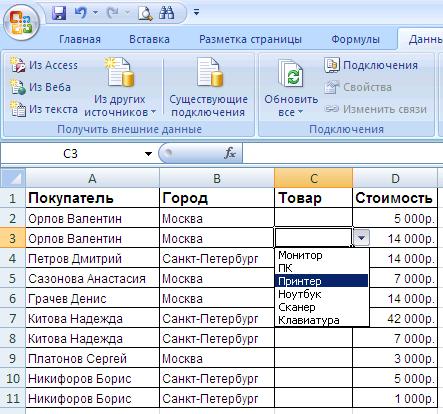
Работа с большими объемами данных в Excel может быть сложной задачей, особенно когда необходимо одновременно видеть заголовки колонок и ключевую информацию. Функция фиксации строк – это мощный инструмент, позволяющий «закрепить» одну или несколько строк в верхней части документа, чтобы они оставались видимыми при прокрутке таблицы. В этой статье мы подробно рассмотрим, как зафиксировать строки в Excel 2013, разберем различные варианты использования этой функции и предоставим рекомендации для повышения эффективности вашей работы.
Что такое фиксация строк?
Фиксация строк в Excel – это функция, позволяющая пользователям закрепить одну или несколько строк (или колонок) на экране для удобства работы с большими таблицами. Например, если ваша таблица содержит длинный список данных с заголовками в первой строке, вы можете зафиксировать эту строку, чтобы заголовки оставались видимыми, пока вы прокручиваете остальные данные.
Преимущества фиксации строк:
- Упрощение анализа данных: возможность легко ссылаться на заголовки колонок, не теряя контекст информации.
- Повышение эффективности работы: необходимость постоянно возвращаться к верхней части таблицы исчезает.
- Улучшение восприятия данных: визуальная структура таблицы становится более ясной и понятной.
Подготовка к фиксации строк
Перед тем, как приступить к фиксации строк, откройте Excel 2013 и загрузите файл, с которым планируете работать. Интерфейс программы интуитивно понятный, поэтому вам будет легко найти необходимые инструменты. Обратите внимание, что строки, которые вы собираетесь зафиксировать, должны содержать заголовки таблицы или важные данные для анализа.
Шаги по фиксации строк
Следуйте инструкциям ниже, чтобы зафиксировать строки в Excel 2013:
- Выбор строки: выделите строку, которую необходимо зафиксировать. Обычно это первая строка таблицы с заголовками.
- Переход на вкладку «Вид»: найдите эту вкладку на ленте инструментов. Это меню включает в себя все необходимые функции для работы с отображением данных.
- Закрепление области: нажмите на опцию «Закрепить области», а затем выберите «Закрепить верхнюю строку». Ваша верхняя строка будет зафиксирована, и вы сможете прокручивать данные в таблице.
Проверка фиксации
После выполнения шагов проверьте, что строка закреплена. Просто прокрутите таблицу вниз: верхняя строка должна остаться на месте, позволяя вам видеть заголовки колонок. Это особенно полезно, если в вашей таблице много данных, например, отчет о продажах.
Отмена фиксации строк
Если необходимость в фиксации строк исчезла, легко отмените её. Для этого выполните следующие шаги:
- Вход в меню «Вид»: снова перейдите на вкладку.
- Снятие фиксации: выберите «Снять фиксацию» в подменю «Закрепить области». Теперь вы вернетесь к исходному отображению таблицы.
Дополнительные возможности
Excel 2013 предлагает множество опций для фиксации строк и колонок:
- Фиксация нескольких строк: чтобы это сделать, выделите строку, находящуюся под строками, которые планируете зафиксировать, и выполните те же действия с закреплением.
- Фиксация строк и столбцов одновременно: выберите ячейку, расположенную ниже и справа от строк и столбцов, которые хотите закрепить, затем воспользуйтесь опцией «Закрепить области».
- Использование функции «Разделить»: разъедините окно на части, где каждая часть может прокручиваться независимо.
Советы и рекомендации
Следуйте ниже указанным советам, чтобы максимально эффективно использовать фиксацию строк:
- Сохраняйте структуру данных: планируйте, какие строки следует фиксировать.
- Следите за беспорядком: убедитесь, что фиксация строк не мешает вашей работе, периодически пересматривайте настройки.
- Используйте цветовое кодирование: визуальное разграничение закрепленных и обычных строк облегчит восприятие данных.
Часто задаваемые вопросы
- Как долго сохраняется фиксация строк?
Фиксация строк сохраняется, пока вы не отмените её или не закроете файл. При повторном открытии файла фиксация будет сохранена. - Могу ли я использовать функцию фиксации в Excel Online?
Да, функция фиксации строк доступна и в версии Excel Online. - Что делать, если фиксация строк не работает?
Убедитесь, что вы правильно выбрали строку для фиксации, и попробуйте снова применить функцию «Закрепить области».
Заключение
Выявлено, что фиксация строк в Excel 2013 – это удобный и простой способ работы с большими таблицами. Используя эту функцию, вы можете значительно облегчить процесс анализа данных и повысить эффективность своей работы. Попробуйте закрепить строки уже сегодня и ощутите преимущества, которые это принесет.
Дополнительные ресурсы
Теперь, зная, как зафиксировать строки в Excel 2013, вы сможете работать с таблицами более эффективно. Удачи в ваших дальнейших исследованиях и экспериментах с Excel!


