
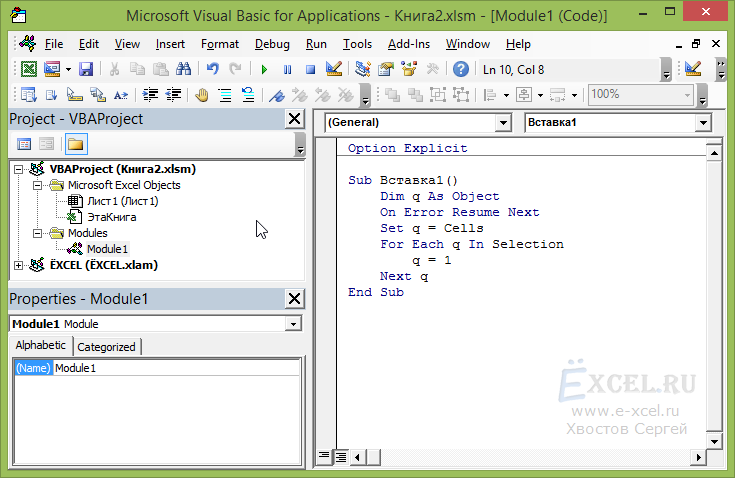
Загрузка изображений в Excel с использованием VBA (Visual Basic for Applications) — это отличный способ не только сделать ваши данные более наглядными, но и повысить интерактивность ваших таблиц. В этом руководстве мы пошагово рассмотрим, как загружать изображения в Excel, кратко объясним основы VBA и дадим полезные рекомендации, которые помогут максимально эффективно использовать этот инструмент.
Непосредственная подготовка
Перед тем как вы начнете писать код на VBA, вам необходимо понять несколько основных понятий:
- Язык программирования VBA: используется для автоматизации задач в приложениях Microsoft Office.
- Редактор VBA: среда, где пишется, тестируется и отлаживается ваш код.
- Объекты и методы: основы объектно-ориентированного программирования, используемого в VBA.
Подготовка среды для работы с VBA
Открытие редактора VBA
- Запустите Excel.
- Перейдите в меню «Файл» и выберите «Параметры».
- В открывшемся окне выберите пункт «Настроить ленту».
- Убедитесь, что в правой части включена вкладка «Разработчик». Если её нет, отметьте галочку и нажмите «ОК».
- Теперь на ленте вы увидите вкладку «Разработчик». Нажмите на неё, а затем выберите «Visual Basic».
Создание нового модуля
- В редакторе VBA выберите «Вставка» > «Модуль».
- Это создаст новый модуль для написания вашего кода.
Загрузка изображения в ячейку Excel
Теперь перейдем к загрузке изображения в ячейку. Вот пример кода:
Sub InsertPictureIntoCell()
    Dim picPath As String
    Dim ws As Worksheet
    Dim myPicture As Picture

    Set ws = ThisWorkbook.Sheets("Лист1")
    picPath = Application.GetOpenFilename("Image Files (*.jpg;*.jpeg;*.png;*.bmp;*.gif), *.jpg;*.jpeg;*.png;*.bmp;*.gif")

    If picPath <> False Then
        Set myPicture = ws.Pictures.Insert(picPath)
        With myPicture
            .Top = ws.Range("A1").Top
            .Left = ws.Range("A1").Left
            .Width = ws.Range("A1").Width
            .Height = ws.Range("A1").Height
        End With
    End If
End Sub
Объяснение кода
- Dim: Определяет переменные.
- Set ws: Устанавливает рабочий лист.
- Application.GetOpenFilename: Открывает диалог для выбора изображения.
- Set myPicture: Вставляет выбранное изображение на лист.
- With myPicture: Настраивает свойства изображения.
Загрузка изображения в комментарий
Теперь рассмотрим, как добавить изображение в комментарий:
Sub InsertPictureIntoComment()
    Dim picPath As String
    Dim ws As Worksheet
    Dim cmt As Comment

    Set ws = ThisWorkbook.Sheets("Лист1")
    picPath = Application.GetOpenFilename("Image Files (*.jpg;*.jpeg;*.png;*.bmp;*.gif), *.jpg;*.jpeg;*.png;*.bmp;*.gif")

    If picPath <> False Then
        ws.Range("A1").AddComment
        Set cmt = ws.Range("A1").Comment
        cmt.Shape.Fill.UserPicture picPath
        cmt.Visible = True
    End If
End Sub
Объяснение кода
- ws.Range(«A1»).AddComment: Добавляет комментарий к ячейке A1.
- Set cmt = ws.Range(«A1»).Comment: Устанавливает переменную для комментария.
- cmt.Shape.Fill.UserPicture: Задает изображение для комментария.
Загрузка изображения в форму
Если вы хотите добавить изображение в пользовательскую форму, используйте следующий код:
Sub InsertPictureIntoForm()
    Dim picPath As String
    Dim frm As Object

    Set frm = ThisWorkbook.VBProject.VBComponents.Add(3) ' 3 соответствует UserForm
    frm.Name = "MyUserForm"
    frm.Properties("Caption") = "My Form"

    picPath = Application.GetOpenFilename("Image Files (*.jpg;*.jpeg;*.png;*.bmp;*.gif), *.jpg;*.jpeg;*.png;*.bmp;*.gif")

    If picPath <> False Then
        With frm.Designer
            .Controls.Add("Forms.Image.1", "Image1", True).Picture = LoadPicture(picPath)
            .Controls("Image1").Top = 10
            .Controls("Image1").Left = 10
            .Controls("Image1").Width = 100
            .Controls("Image1").Height = 100
        End With
    End If
End Sub
Объяснение кода
- Set frm = ThisWorkbook.VBProject.VBComponents.Add(3): Создает новый объект формы.
- frm.Name и frm.Properties(«Caption»): Установка имени и заголовка для формы.
- .Controls.Add: Добавляет элемент управления «Image» и загружает изображение.
Продвинутые техники
Массовая загрузка изображений
Вы можете адаптировать код для последовательной загрузки нескольких изображений:
Sub InsertMultiplePictures()
    Dim picPath As String
    Dim ws As Worksheet
    Dim i As Integer

    Set ws = ThisWorkbook.Sheets("Лист1")
    i = 1 ' Начинаем с первой строки

    Do
        picPath = Application.GetOpenFilename("Image Files (*.jpg;*.jpeg;*.png;*.bmp;*.gif), *.jpg;*.jpeg;*.png;*.bmp;*.gif")
        If picPath <> False Then
            ws.Pictures.Insert(picPath).Top = ws.Cells(i, 1).Top
            i = i + 1  ' Переход к следующей строке
        End If
    Loop While picPath <> False
End Sub
Этот подход позволяет пользователю загружать несколько изображений подряд.
Обработка ошибок
Добавьте обработку ошибок, чтобы сделать скрипт более надежным:
On Error Resume Next
' Ваш код для загрузки изображения
If Err.Number <> 0 Then
    MsgBox "Произошла ошибка: " & Err.Description
End If
On Error GoTo 0
Заключение
В нашем руководстве мы подробно рассмотрели, как легко загружать изображения в Excel с помощью VBA. Вы изучили основные шаги, код для загрузки в ячейки, комментарии и формы, а также продвинутые техники, такие как массовая загрузка изображений и обработка ошибок. Теперь у вас есть инструменты для автоматизации работы с изображениями и повышения общей продуктивности.
Дополнительные ресурсы
- Официальная документация Microsoft по VBA и Excel.
- Курс на Udemy по изучению VBA.
- Курс на Coursera по Excel и VBA.
Эти ресурсы помогут вам углубить свои знания о VBA и Excel, а также научиться применять их в вашей работе.


