
Excel – это один из самых популярных инструментов для работы с таблицами, который используется в самых разных сферах: от бизнеса до учебы. Если вы часто работаете с большими объемами данных, вам может понадобиться эффективно организовать пространство таблицы. Одним из самых полезных инструментов для этого является функция закрепления строк. Она позволяет фиксировать строки в верхней части экрана, чтобы они оставались видимыми во время прокрутки данных. Это значительно упрощает анализ и структурирование данных, особенно если у вас есть заголовки таблицы, которые необходимо видеть всегда.
Что такое закрепление строк в Excel?
Закрепление строк в Excel – это проста функция, которая помогает фиксировать определенные строки в верхней части рабочего экрана, что облегчает работу с большими таблицами. Например, если вы анализируете финансовые данные или ведете списки заказов, заголовки могут исчезнуть при прокрутке. Закрепление строк помогает избежать путаницы и улучшает читаемость, так как позволяет всегда видеть ключевые данные.
Подготовка к закреплению строк
Перед тем как начать, откройте файл Excel 2013 и убедитесь, что у вас есть данные для работы. Это может быть таблица с данными о продажах, списками сотрудников или любой другой информация. Важно, чтобы в таблице присутствовали заголовки, которые вы хотите закрепить.
Инструкция по закреплению строк в Excel 2013
Шаг 1: Выбор строки для закрепления
Определите, какую строку вы хотите закрепить. Чаще всего это первая строка с заголовками таблицы. Чтобы выбрать строку, кликните на номер строки, расположенный слева от рабочего листа.
Шаг 2: Закрепление верхней строки
Следующим шагом будет собственно закрепление строки:
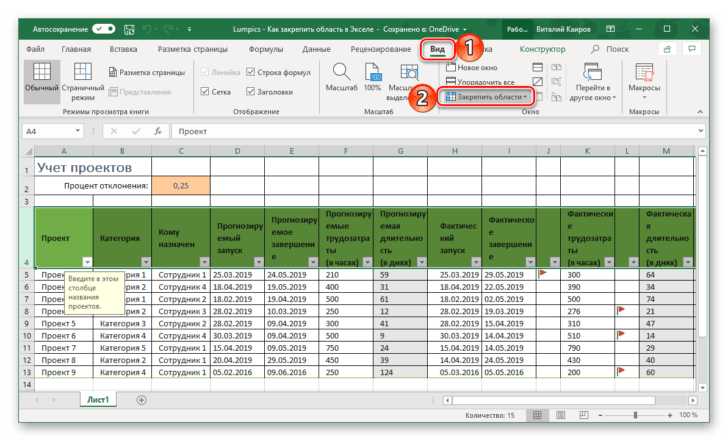
- Перейдите на вкладку Вид на верхней панели инструментов.
- Найдите кнопку Закрепить области и нажмите на неё.
- Выберите опцию Закрепить верхнюю строку.
Теперь ваша верхняя строка будет зафиксирована, и при прокрутке вниз она останется видимой.
Шаг 3: Закрепление нескольких строк
Если вы хотите закрепить несколько строк, выполните следующие действия:
- Выделите строку, находящуюся ниже той, которую хотите закрепить. Например, если хотите закрепить первые три строки, выберите четвёртую строку.
- Снова перейдите на вкладку Вид.
- Нажмите на кнопку Закрепить области.
- Выберите опцию Закрепить области.
Теперь вы сможете прокручивать данные вниз, при этом выбранные строки останутся на экране.
Шаг 4: Проверка закрепления
Чтобы убедиться, что строки закрепились правильно, попробуйте прокрутить таблицу вниз. Если выбранные строки остаются на экране, процесс прошел успешно. В случае неполадок повторите шаги.
Отмена закрепления строк
Если вам нужно снять закрепление строк, это также делается легко:
- Перейдите на вкладку Вид.
- Нажмите на кнопку Закрепить области.
- В меню выберите Снять закрепление областей.
После этого все строки будут снова свободно прокручиваться.
Дополнительные советы и рекомендации
Закрепление строк – это лишь часть настройки работы с таблицами в Excel. Вы также можете закреплять столбцы аналогичным образом. Чтобы сделать это:
- Перейдите в меню Закрепить области.
- Выберите Закрепить первый столбец.
Если у вас большие объемы данных, попробуйте закреплять и строки, и столбцы одновременно. Для этого выделите ячейку, которая находится на пересечении строки, которую хотите закрепить, и столбца, который хотите зафиксировать.
Заключение
В этой статье мы рассмотрели, как закрепить строки в Excel 2013. Мы подробно описали основные шаги, от выбора строки до отмены закрепления. Эта функциональность значительно упрощает работу с большими таблицами и позволяет сосредоточиться на анализе данных. Попробуйте закрепить строки в своих таблицах и оцените, насколько удобнее станет ваш рабочий процесс.
FAQ
- Как быстро отменить закрепление строк? Перейдите на вкладку Вид, выберите Закрепить области и нажмите Снять закрепление областей.
- Можно ли закреплять более одной строки? Да, вы можете закрепить несколько строк, выбрав строку ниже тех, которые хотите зафиксировать.
- Как закрепить столбец в Excel 2013? Перейдите на вкладку Вид, нажмите Закрепить области и выберите Закрепить первый столбец.
- Почему строки не закрепляются после выполнения всех шагов? Убедитесь, что вы правильно выбрали строку для закрепления и повторите процесс.
Чек-лист по закреплению строк в Excel 2013:
- Открыть файл Excel.
- Определить строку для закрепления.
- Перейти на вкладку Вид.
- Нажать Закрепить области.
- Выбрать нужную опцию (верхнюю строку или области).
- Прокрутить вниз для проверки закрепления.
- Сохранить изменения.
Следуя этим шагам, вы сможете эффективно использовать Excel 2013 и повысить свою производительность при работе с данными!


