
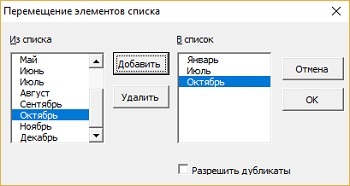
Работа с Excel и его визуальным интерфейсом — это не просто рутинные задачи, но и возможность создать мощные инструменты автоматизации, которые могут значительно упростить вашу деятельность. Одним из таких инструментов является ListBox — элемент управления, позволяющий пользователю выбирать значения из списка. В этой статье вы узнаете, как определить количество элементов в ListBox с помощью VBA и какие практические советы помогут вам оптимизировать его использование.
Создание ListBox в Excel
Для начала работы с ListBox, его нужно создать. Существует два способа: вручную или программно с помощью VBA.
Создание ListBox вручную
- Перейдите на вкладку Разработчик в Excel.
- В разделе Элементы управления выберите Вставка.
- Выберите ListBox и нарисуйте его на листе.
Создание ListBox с использованием кода VBA
Sub СоздатьListBox()
    Dim ws As Worksheet
    Set ws = ThisWorkbook.Sheets("Лист1")

    Dim listBox As Object
    Set listBox = ws.OLEObjects.Add(ClassType:="Forms.ListBox.1", Left:=100, Top:=100, Width:=100, Height:=100)

    listBox.Name = "МойListBox"
End Sub
Добавление элементов в ListBox
Теперь, когда ListBox создан, вы можете добавить в него элементы. Это можно сделать как вручную, так и с помощью кода.
Добавление элементов через интерфейс
- Щелкните правой кнопкой мыши на созданном ListBox и выберите Редактировать.
- Введите элементы, которые вы хотите добавить, по одному в каждом ряду.
Добавление элементов программно
Sub ДобавитьЭлементыВListBox()
    Dim listBox As Object
    Set listBox = Sheets("Лист1").OLEObjects("МойListBox").Object

    listBox.AddItem "Элемент 1"
    listBox.AddItem "Элемент 2"
    listBox.AddItem "Элемент 3"
End Sub
Определение количества элементов в ListBox
Используйте свойство ListCount для получения информации о количестве элементов в ListBox. Это полезно для построения динамических интерфейсов.
Sub ПодсчитатьЭлементыВListBox()
    Dim listBox As Object
    Set listBox = Sheets("Лист1").OLEObjects("МойListBox").Object

    Dim itemCount As Long
    itemCount = listBox.ListCount

    MsgBox "Количество элементов в ListBox: " & itemCount
End Sub
Применение в реальных сценариях
Определение количества элементов в ListBox может быть полезно при создании интерактивных интерфейсов, обработки пользовательских данных и обновления интерфейсов.
Пример: Обработка выбранных элементов
Sub ОбработатьВыбранныеЭлементы()
    Dim listBox As Object
    Set listBox = Sheets("Лист1").OLEObjects("МойListBox").Object

    Dim itemCount As Long
    itemCount = listBox.ListCount

    Dim i As Long
    For i = 0 To itemCount - 1
        If listBox.Selected(i) Then
            Debug.Print "Выбран элемент: " & listBox.List(i)
        End If
    Next i
End Sub
Советы и рекомендации
Обработка ошибок
При работе с ListBox всегда учитывайте возможность возникновения ошибок. Введите обработку ошибок, чтобы избежать падения программы.
Sub БезопасныйПодсчетЭлементовВListBox()
    On Error GoTo ОшибкаОбработчик

    Dim listBox As Object
    Set listBox = Sheets("Лист1").OLEObjects("МойListBox").Object

    Dim itemCount As Long
    itemCount = listBox.ListCount

    MsgBox "Количество элементов в ListBox: " & itemCount

    Exit Sub

ОшибкaОбработчик:
    MsgBox "Ошибка: " & Err.Description
End Sub
Оптимизация производительности
При работе с большим количеством данных есть смысл оптимизировать выполнение кода. Например, отключите обновление экрана во время выполнения.
Sub ОптимизированныйПодсчетЭлементовВListBox()
    Dim listBox As Object
    Set listBox = Sheets("Лист1").OLEObjects("МойListBox").Object

    Application.ScreenUpdating = False
    Application.Calculation = xlCalculationManual

    Dim itemCount As Long
    itemCount = listBox.ListCount

    ' Обработка большого списка
    ' ...

    Application.ScreenUpdating = True
    Application.Calculation = xlCalculationAutomatic
End Sub
Заключение
Умение работать с ListBox в Excel VBA расширяет ваши возможности в создании наглядных и эффективных интерфейсов. Определение количества элементов в ListBox — это критически важный навык, который поможет вам решить различные задачи, связанные с обработкой данных. Применив предложенные примеры и советы, вы сможете значительно улучшить свои навыки работы с Excel.
Чек-лист для использования ListBox
- Создан ListBox в Excel
- Добавлены необходимые элементы
- Написан код для подсчета элементов
- Реализована обработка ошибок
- Проведена оптимизация кода для большой нагрузки
- Подготовлены сообщения для пользователей
Следуйте этим шагам и рекомендациям, чтобы максимально эффективно работать с ListBox в Excel и расширить ваши возможности в автоматизации и программировании.


