
Excel — это мощный инструмент, используемый многими для работы с таблицами и анализа данных. Одна из его самых полезных функций — это автозаполнение. Эта функция, введённая в Excel 2013, значительно упрощает ввод данных, экономя ваше время и снижая вероятность ошибок. В данной статье мы разберем, как использовать автозаполнение в Excel, как оно работает и как можно улучшить вашу продуктивность с его помощью.
Что такое автозаполнение в Excel?
Автозаполнение, или «Flash Fill» (в английской версии), позволяет Excel автоматически заполнять ячейки на основе определенных паттернов, которые система распознаёт в уже введенных данных. Например, если вы вводите имена и фамилии в разных столбцах, Excel может самостоятельно продолжать список, основываясь на том, что вы уже ввели. Это не только ускоряет процесс работы с данными, но и помогает избежать типичных ошибок, связанных с ручным вводом информации.
Как работает автозаполнение?
Автозаполнение анализирует введённые вами данные и, основываясь на шаблонах, предлагает варианты заполнения оставшихся ячеек. Чтобы использовать эту функцию, следуйте простым шагам:
- Откройте Excel и введите данные в первую ячейку, например, «Иванов Иван».
- Перейдите ко второй ячейке и начните вводить схожие данные, например, «Иванова».
- Excel автоматически предложит заполнение остальных ячеек. Просто нажмите Enter или кликните по предложенному варианту.
Примеры использования автозаполнения
Теперь давайте рассмотрим несколько практических примеров использования автозаполнения в Excel:
- Заполнение текстовых данных: Допустим, у вас есть список сотрудников с именами и фамилиями. Если вы начнете вводить данные о новом сотруднике, используя такую же структуру, Excel может предложить вам заполнить остальные ячейки.
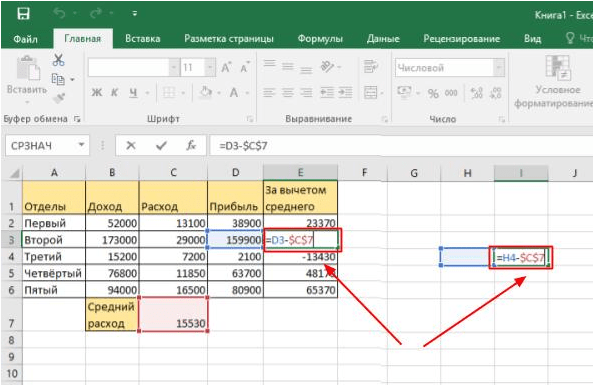
- Работа с числовыми данными: Когда у вас есть список цен, и вы хотите добавить налог, автозаполнение может помочь вам автоматически рассчитать налог для всех товаров, если вы начали вводить значения.
- Заполнение дат и времени: Если вы вводите данные о датах (например, «1 января 2023 года»), Excel поможет заполнить остальные даты в соответствии с шаблоном.
Преимущества использования автозаполнения
- Экономия времени: Вы сэкономите время на ввод данных, благодаря автоматизации рутинных процедур.
- Увеличение продуктивности: Меньше времени на ввод данных — больше времени на анализ и принятие решений.
- Снижение ошибок: Автозаполнение минимизирует вероятность опечаток и ошибок.
Ограничения функции автозаполнения
Несмотря на множество преимуществ, автозаполнение имеет некоторые ограничения:
- Функция не всегда распознаёт сложные шаблоны, особенно если данные не следуют привычным форматам.
- Ошибки могут возникнуть при быстром вводе данных без проверки внедряемых предложений.
Советы по улучшению использования автозаполнения
Чтобы максимально эффективно использовать автозаполнение, учтите следующие рекомендации:
- Структурируйте ввод данных: Используйте четкую и однозначную структуру для минимизации ошибок распознавания.
- Изучите комбинации клавиш: Используйте сочетания клавиш для ускорения работы: например, Ctrl + D для копирования данных вниз.
- Проверяйте предложенные данные: Сравнивайте автозаполненные значения с исходными данными для предотвращения ошибок.
Заключение
Автозаполнение в Excel — это полезный инструмент, который позволит вам сократить время, повысить эффективность обработки данных и снизить количество ошибок. Воспользуйтесь этой функцией в своей повседневной работе и убедитесь в её эффективности. Если вы хотите развить свои навыки работы с Excel, рассмотрите возможность прохождения онлайн-курсов или изучения различных статей и видеоматериалов о его функциях.
Чек-лист для использования функции автозаполнения в Excel:
- [ ] Проверьте ввод данных: составьте ясный и однозначный шаблон.
- [ ] Избегайте случайных пробелов и необычных символов.
- [ ] Используйте комбинации клавиш для ускорения работы, например, Ctrl + D.
- [ ] Проверяйте предлагаемые варианты заполнения данных.
- [ ] Рассмотрите возможность обновления Excel для использования современных функций.
Теперь, вооружившись знаниями об автозаполнении, вы сможете работать с Excel более эффективно и с минимальными затратами времени!


