
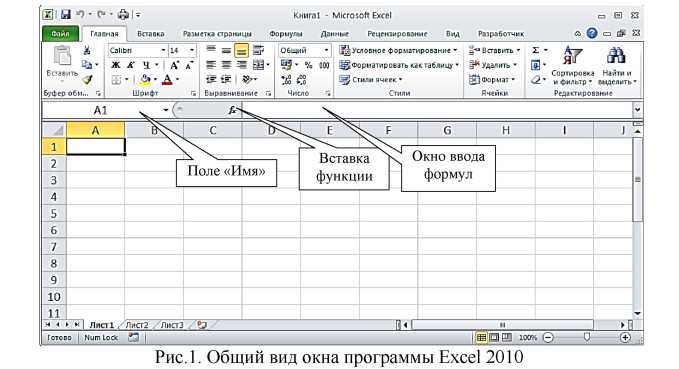
Excel 2010 – это мощный инструмент для обработки данных, который предоставляет широкие возможности для удобной работы с информацией. В этой статье вы узнаете, как открыть новое окно в Excel 2010, какие преимущества это дает, а также получите полезные советы по эффективному использованию этой функции.
Что такое «Новое окно» в Excel 2010?
Функция «Новое окно» в Excel 2010 позволяет открыть дополнительные окна для одного и того же документа. Это эффективное решение для работы с большими таблицами и сложными документами, так как вы можете одновременно видеть и редактировать разные участки одного файла. Благодаря этому упрощается анализ данных и сравнительная работа.
Как открыть новое окно в Excel 2010?
Следуйте инструкции, чтобы открыть новое окно в Excel 2010:
- Откройте файл Excel, с которым хотите работать.
- Перейдите в меню «Окно» на верхней панели.
- Выберите «Новое окно» из выпадающего списка.
Также можете использовать сочетание клавиш Alt + W + N для быстрого доступа к новой вкладке.
Управление несколькими окнами
При работе с несколькими окнами в Excel важно эффективно ими управлять. Вот основные способы:
- Переключение между окнами: используйте комбинацию клавиш Alt + Tab или щелчок на нужном окне в панели задач Windows.
- Закрытие отдельного окна: нажмите на кнопку закрытия (красный крестик) в правом верхнем углу окна. При этом основной документ останется открытым.
- Функция «Сравнить рядом»: разместите два окна с разными частями одного документа параллельно для упрощения анализа информации.
Преимущества использования нескольких окон
Использование функции «Новое окно» имеет множество преимуществ:
- Увеличение производительности: параллельный просмотр данных позволяет существенно повысить вашу продуктивность.
- Анализ в реальном времени: возможность сравнивать отчетные данные мгновенно, что полезно для бухгалтеров и аналитиков.
- Удобство работы с большими документами: облегчается работа с длинными таблицами, где требуется постоянное переключение между разными участками.
Ограничения и возможные проблемы
Обратите внимание на основные ограничения функции:
- Редактирование: невозможно редактировать данные в двух окнах одновременно; изменения вносятся только в оригинал документа.
- Отображение данных: возможны сложности с отображением графиков или шрифтов в разных окнах.
Если столкнулись с проблемами, попробуйте закрыть все окна и заново открыть файл. Это может помочь решить временные проблемы отображения.
Советы и лучшие практики
Следуйте этим рекомендациям для более эффективного использования функции «Новое окно»:
- Параллельный анализ: используйте окна для одновременного анализа сводных таблиц и графиков.
- Автоматизация: создавайте макросы, если функция «Новое окно» часто требуется в вашей работе.
- Горячие клавиши: изучите клавиатурные сокращения Excel для быстрого доступа к нужным функциям.
- Организация рабочего пространства: настройте окна так, чтобы они не перекрывали друг друга, и используйте различные масштабы отображения для удобства работы.
Сравнение с другими версиями Excel
Функция «Новое окно» доступна и в более ранних версиях Excel, но в версии 2010 она стала более интуитивной. Начиная с Excel 2016 и далее, добавлены функции для многозадачности, такие как интеграция с Microsoft Teams, что еще больше облегчает совместную работу.
Заключение
Функция «Новое окно» в Excel 2010 – мощный инструмент для повышения вашей продуктивности и упрощения работы с большими объемами данных. Активно применяйте ее в своей работе и откройте новые горизонты в управлении информацией. Поделитесь опытом с другими пользователями!
Дополнительные ресурсы
Если хотите углубиться в тему, вот полезные ресурсы:
- Microsoft Excel Академия — официальные руководства и обучающие материалы.
- Форум Excel — обсуждения и советы от сообщества пользователей.
- Видеоуроки на YouTube: введите «Excel 2010 новое окно» для поиска полезных видео.
Пусть ваше знакомство с функцией «Новое окно» станет началом к более эффективной работе!


