
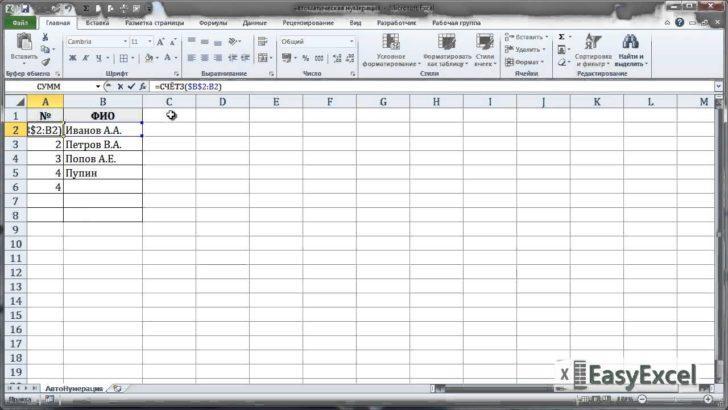
Работа с таблицами в Excel часто требует четкой организации данных, и одним из ключевых аспектов является нумерация строк. Она помогает пользователям эффективно ориентироваться в данных, проводить анализ и обрабатывать информацию. В этой статье мы рассмотрим различные методы нумерации строк в Excel, а также предоставим рекомендации, которые помогут вам оптимизировать работу и сделать ее более автоматизированной.
Что такое нумерация строк в Excel и зачем она нужна?
Нумерация строк — это процесс последовательного присвоения чисел строкам в таблице. Это актуально в следующих случаях:
- При анализе больших объемов данных.
- Для упрощения ссылок на строки в формулах.
- При создании отчетов, где важно сохранять порядок данных.
Правильная нумерация создает упорядоченность и позволяет избежать путаницы при работе с данными.
Основные способы нумерации строк
1. Ручная нумерация строк
Самый простой и прямолинейный метод, который подразумевает ввод номеров строк вручную.
- Преимущества:
- Легкость выполнения и отсутствие необходимости в специальных знаниях.
- Подходит для небольших наборов данных.
- Недостатки:
- Времязатратность при больших объемах данных.
- Необходимость ручной коррекции при добавлении или удалении строк.
2. Автозаполнение
Этот метод позволяет быстро заполнить последовательность чисел в строках, используя маркер заполнения.
Инструкция:
- Введите первые два номера в соседних ячейках (например, 1 и 2).
- Выделите обе ячейки.
- Перетащите маркер заполнения вниз или в сторону до нужного диапазона.
- Преимущества:
- Быстрая нумерация для больших объемов данных.
- Простой способ изменение порядка.
- Недостатки:
- Не подходит для сложной нумерации и специальных случаев.
3. Использование формул
Функции Excel предоставляют возможности для настройки нумерации строк в зависимости от ваших требований.
Примеры формул:
=ROW()— возвращает номер текущей строки.=ROW(A1)— возвращает номер строки указанной ячейки.=ROW()-ROW($A$1)+1— позволяет начинать нумерацию с произвольного числа.
Инструкция по применению формул:
- Введите формулу в нужной ячейке.
- Используйте маркер заполнения для распространения формулы на другие строки.
- Преимущества:
- Гибкость и возможность настроить под конкретные задачи.
- Автоматическое обновление при изменении структуры документа.
- Недостатки:
- Требуется знание формул Excel.
- Риск ошибок при неправильном копировании формул.
4. Использование встроенных функций
Функция ROW() — одна из самых удобных для автоматической нумерации.
Пример: для создания нумерации в столбце A начните с =ROW(A2) в ячейке A2 и протяните вниз.
- Преимущества: Легкость использования и автоматизация процесса.
- Недостатки: Не подходит для сложных условий нумерации.
Расширенные методы нумерации строк
1. Нумерация строк с условиями
Для нумерации строк по определенным условиям подходит комбинация функций. Например, для заполненных ячеек используйте:
=IF(A1<>"", ROW(A1), "")
Или расширенный вариант с COUNTIF.
2. Нумерация строк с пропусками
Если в данных имеются пропуски, следует применять комбинацию IF и COUNTIF. Например:
=IF(A1<>"", COUNTIF($A$1:A1, "<>"), "")
3. Нумерация строк в динамических диапазонах
Используйте именованные диапазоны и функцию OFFSET для учета динамических изменений. Пример:
=ROW(OFFSET(A1,0,0,COUNTA(A:A),1))
Советы и рекомендации
Автоматизация процесса
С помощью языка программирования VBA (Visual Basic for Applications) можно создать макрос для автоматизации нумерации строк.
Пример простого макроса:
Sub AutoNumberRows()
 Dim r As Range
 For Each r In Selection.Rows
 r.Cells(1, 1).Value = r.Row
 Next r
 End Sub
Оптимизация производительности
При обработке больших объемов данных важно использовать эффективные формулы, чтобы избежать перегрузки системы. Применяйте формулы только по мере необходимости.
Общие советы
Регулярно проверяйте и обновляйте формулы, чтобы сохранить актуальность нумерации при внесении изменений в структуру таблицы. Избегайте дублирования данных, чтобы не допустить ошибок.
Заключение
Мы рассмотрели основные методы нумерации строк в Excel, их преимущества и недостатки. Нумерация строк помогает улучшить организацию и структуру данных, что приводит к более эффективному анализу и работе с информацией. Выбор метода зависит от ваших потребностей и объемов обрабатываемых данных.
Дополнительные ресурсы
Для более углубленного изучения функции Excel рекомендую посетить [форумы Microsoft Excel](https://answers.microsoft.com/ru-ru/msoffice/forum/msoffice_excel) и [видеоуроки на YouTube](https://www.youtube.com/results?search_query=excel+гид), где вы найдете множество полезных материалов и советов по использованию этой программы. Экспериментируйте и применяйте полученные знания на практике для достижения наилучших результатов!
Чек-лист по методам нумерации строк в Excel
- [ ] Выберите метод нумерации (ручной, автозаполнение, формулы, встроенные функции).
- [ ] Для автоматической нумерации используйте формулу
=ROW()или другие подходящие функции. - [ ] Если необходимо, создайте макрос для автоматизации данных процессов.
- [ ] Проверяйте актуальность информации и формулы при изменениях в таблице.


