
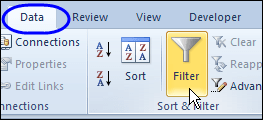
В условиях современного мира, где данные становятся основным активом, работа с большими объемами информации в Excel требует от пользователя не только знаний, но и мастерства. Одним из эффективных инструментов для управления данными в таблицах является функция Autofilter. Именно она позволяет быстро находить нужные значения, однако не менее важно и уметь очищать фильтры, чтобы избежать путаницы и повысить эффективность работы. В этой статье мы разберем, как правильно очищать Autofilter в Excel с использованием Visual Basic for Applications (VBA).
Что такое Autofilter?
Функция Autofilter в Excel предназначена для фильтрации данных по заданным критериям. С ее помощью можно быстро из большого массива данных выделить необходимые значения. Например, можно отфильтровать продажи по определённому региону или времени. Правильное использование Autofilter позволяет экономить время при анализе и демонстрации данных.
Основы работы с VBA
Visual Basic for Applications (VBA) — это мощный язык программирования, встроенный в Microsoft Office, который позволяет автоматизировать множество задач. Чтобы открыть редактор VBA, нажмите сочетание клавиш Alt + F11. Внутри редактора вы найдете несколько важных компонентов, включая окно проекта, где можно управлять различными модулями и проектами, и окно кода, где будет основной код для написания макросов.
Зачем очищать Autofilter?
Очищение Autofilter необходимо по нескольким причинам:
- Видимость данных: Когда фильтры активированы, вы не видите полный набор данных, что может привести к неправильным выводам.
- Производительность: При активных фильтрах работа с большими массивами данных может замедлиться.
Регулярная очистка фильтров помогает сохранять доступ ко всем данным и избегать недоразумений при анализе.
Как очищать Autofilter с помощью VBA?
Код для очистки Autofilter
Вот простой код для отключения Autofilter:
Sub ClearAutoFilter()
    If ActiveSheet.AutoFilterMode Then
        ActiveSheet.AutoFilterMode = False
    End If
End Sub
Этот код проверяет, активен ли режим фильтрации, и при необходимости отключает его.
Очистка фильтров на конкретном диапазоне
Если вам нужно очистить фильтры только на определённом диапазоне, воспользуйтесь следующим кодом:
Sub ClearSpecificAutoFilter()
    Dim rng As Range
    Set rng = Sheets("Sheet1").Range("A1:D100")
    If rng.Parent.AutoFilterMode Then
        rng.AutoFilter
    End If
End Sub
Данный код отключает Autofilter только для указанного диапазона, оставляя другие данные нетронутыми.
Советы и рекомендации
- Организуйте код в логические блоки для лучшей читабельности и упрощения отладки.
- Используйте режим отладки при написании макросов для быстрого нахождения ошибок.
- Интегрируйте очистку фильтров в общий процесс управления данными, чтобы автоматизировать рутинные задачи.
Часто задаваемые вопросы (FAQ)
- Как определить, активен ли Autofilter? Используйте условие
If ActiveSheet.AutoFilterModeдля проверки. - Как очистить Autofilter на нескольких листах одновременно? Используйте цикл для обхода всех листов вашей книги.
- Что делать, если код не срабатывает? Проверьте наличие ошибок в коде и убедитесь, что данные находятся в правильном диапазоне и фильтры действительно активированы.
- Как восстанавливать данные после их очистки? Бэкап данных перед выполнением макросов может помочь избежать потери информации.
Заключение
Знание VBA и умение очищать Autofilter представляют собой важные навыки для пользователей Excel. Это не только упрощает работу с данными, но и позволяет сосредоточиться на анализе без лишних трудностей. Практикуйтесь и экспериментируйте с кодами, чтобы стать более уверенным и эффективным пользователем.
Дополнительные ресурсы
Чтобы углубить свои знания, ищите учебные ресурсы по VBA и форумы Excel, где можно найти много полезной информации и советы от сообщества.
Комментарии и отзывы
Мы всегда рады вашим комментариям! Делитесь историями своего опыта работы с Autofilter в VBA, задавайте вопросы и предлагайте идеи для будущих статей.
Чек-лист для очистки Autofilter
- [ ] Откройте редактор VBA.
- [ ] Напишите код для очистки Autofilter.
- [ ] Проверьте, активирован ли Autofilter.
- [ ] Тестируйте код на отдельных листах.
- [ ] Создайте резервную копию данных перед использованием кода.
- [ ] Поделитесь своим опытом и кодами с сообществом.
Эти советы помогут вам эффективно работать с Autofilter и VBA, улучшив процессы управления данными в вашей повседневной работе с Excel!


