
Microsoft Excel 2007 — это мощный инструмент для работы с электронными таблицами, который стал популярным среди пользователей из-за своих уникальных функций и простой работы с данными. Если вы хотите изучить все возможности этой программы, то следуйте нашей подробной статье, в которой изложены основные моменты, связанные с работой в Excel 2007!
1. Общая информация о Microsoft Excel 2007
Excel 2007 стал важным этапом в развитии программы благодаря новому ленточному интерфейсу, который значительно упростил доступ к инструментам и функциям. А также он улучшил визуализацию и анализ данных.
Преимущества Excel 2007:
- Интуитивно понятный интерфейс: «Лента» позволяет быстро находить нужные инструменты.
- Поддержка новых форматов файлов: улучшенная совместимость с другими приложениями и версиями.
- Расширенные функции аналитики: предустановленные функции для анализа и визуализации данных.
Недостатки:
- Ограниченная функциональность: менее мощный по сравнению с современными версиями Excel.
- Совместимость: возможны проблемы при работе с файлами, созданными в более старых версиях Excel.
2. Установка и настройка Excel 2007
Перед тем как начать работать с Excel 2007, вам необходимо установить его на компьютер. Следуйте простым инструкциям, указанным ниже.
Требования к системе:
- Операционная система: Windows XP SP2 (не поддерживается), Windows Vista, Windows 7 или более поздние версии.
- Минимальные системные параметры: процессор с тактовой частотой 500 МГц, 1 ГБ ОЗУ для 32-битной версии и 2 ГБ для 64-битной версии.
- 1,5 ГБ свободного места на жестком диске.
Процесс установки:
- Вставьте установочный диск или загрузите программу с официального сайта.
- Запустите установщик и следуйте инструкциям на экране.
- Введите ключ продукта, если это предусмотрено.
- Дождитесь завершения установки и перезапустите компьютер при необходимости.
Настройка интерфейса:
После установки настройте Excel 2007 под свои предпочтения:
- Обновите стандартные шаблоны и стили.
- Настройте панель быстрого доступа.
- Измените настройки языка и шрифтов.
3. Интерфейс пользователя Excel 2007
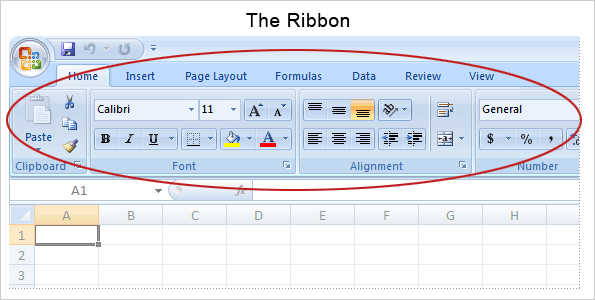
Одной из основных особенностей Excel 2007 является ленточный интерфейс, который заменил традиционные меню и панели инструментов, обеспечивая более удобный доступ к функционалу.
Основные компоненты интерфейса:
- Лента: центральный элемент, на котором размещены инструменты и команды.
- Вкладки: «Главная», «Вставка», «Макет страницы» и др. группы команд по категориям.
- Панель быстрого доступа: добавьте наиболее часто используемые команды для быстрого доступа.
- Формулы и функции: более 300 встроенных функций для сложных расчетов.
4. Основы работы с данными в Excel 2007
Работа с данными в Excel 2007 включает несколько ключевых операций. Следуйте представленным шагам, чтобы справиться с задачами по вводу и обработке данных.
Ввод и редактирование данных:
Вводите текст, числа и даты в ячейки таблицы. Для редактирования дважды кликните на ячейку или используйте панель формул.
Форматирование ячеек:
Изменяйте внешний вид данных, используя шрифты, цвета, границы и заливки ячеек.
Работа с формулами и функциями:
Используйте формулы для автоматического вычисления значений, например: =SUM(A1:A10).
Именованные диапазоны:
Именованные диапазоны делают формулы более читабельными, позволяя использовать понятные названия в расчетах.
5. Работа с таблицами и списками
Создайте и управляйте таблицами в Excel 2007 с помощью следующих шагов.
Создание и форматирование таблиц:
- Выделите диапазон данных и нажмите «Вставка» > «Таблица».
- Используйте инструменты для форматирования таблиц.
Сортировка и фильтрация:
Пользуйтесь функциями сортировки по алфавиту или числам и фильтрации, чтобы отображать только нужные записи.
Функции для работы с таблицами:
Применяйте функции, например, VLOOKUP, для поиска данных в таблицах.
6. Визуализация данных
Создание наглядных представлений данных поможет в их анализе.
Создание диаграмм:
Выберите данные и используйте «Вставка» > «Диаграмма» для создания графиков: линейных, гистограммы или круговых.
Условное форматирование:
Выделяйте ячейки определенными цветами для наглядной визуализации значений.
7. Анализ данных
Используйте возможности Excel для глубокого анализа данных.
Сводные таблицы:
Сводные таблицы позволяют аналитически обрабатывать большие объемы информации в удобной форме.
Инструменты анализа:
Используйте встроенные инструменты, такие как «Сценарии» и «Поиск решения».
Макросы и автоматизация с помощью VBA:
Создавайте макросы для автоматизации рутинных задач.
8. Совместная работа и обмен данными
Excel 2007 поддерживает совместную работу над проектами.
Совместное использование файлов:
Сохраните файл на общем ресурсе и предоставьте доступ другим пользователям.
Импорт и экспорт данных:
Импортируйте данные из текстовых файлов или баз данных и экспортируйте их в различные форматы, включая CSV и PDF.
Интеграция с другими приложениями:
Объединяйте данные Excel с другими приложениями Microsoft Office для создания презентаций и документов.
9. Советы и рекомендации по использованию Excel 2007
Полезные сочетания клавиш:
Заботьтесь о том, чтобы знать основные сочетания клавиш, такие как Ctrl + C для копирования и Ctrl + V для вставки.
Стратегии и лучшие практики:
- Регулярно сохраняйте изменения.
- Структурируйте данные логически.
- Используйте комментарии для пояснения расчетов.
Решение распространенных проблем:
- Если Excel зависает, попробуйте закрыть другие приложения.
- Регулярно обновляйте Excel для избежания ошибок.
10. Заключение
Excel 2007 — это мощное средство для работы с данными, обладающее широкими функциональными возможностями. Несмотря на наличие более новых версий, знание Excel 2007 будет полезным для пользователей. Изучайте его возможности и улучшайте свою продуктивность!
11. Дополнительные ресурсы
- Официальный сайт Microsoft Office
- Форум поддержки Microsoft
- Рекомендуемая литература: «Microsoft Excel 2007 для профессионалов» и «Excel 2007. Самоучитель».
Надеемся, что эта статья стала для вас полезной в изучении возможностей Excel 2007. Применяйте предложенные рекомендации и открывайте новые горизонты в работе с данными!


