
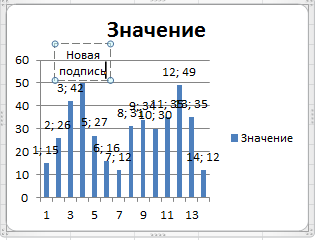
Оформление таблиц и визуализация данных в Microsoft Excel являются важными навыками для анализа информации и принятия обоснованных решений. Если вы хотите улучшить свои навыки работы с Excel и научиться эффективно представлять данные, это руководство идеально вам подойдет. Здесь вы найдете пошаговые инструкции и советы по оформлению таблиц и построению диаграмм. Следуйте приведенным рекомендациям и наблюдайте, как ваша работа с данными станет более продуктивной и понятной.
Оформление таблиц
- Используйте встроенные таблицы Excel.
Для создания таблицы выделите необходимые данные и нажмите сочетание клавиш
Ctrl + T. Это позволит вам воспользоваться преимуществами автоматического форматирования и упрощенного управления данными. - Форматируйте ячейки.
Выберите подходящие стили и шрифты для вашей таблицы. Это поможет улучшить читаемость. Чтобы изменить стиль, выделите ячейку, перейдите на вкладку «Главная» и выберите шрифт и стиль.
- Применяйте условное форматирование.
С помощью условного форматирования вы можете выделять ячейки на основе заданных условий. Например, подсветите все значения, превышающие среднее, чтобы быстро выявлять отклонения. Для этого выберите ячейку или диапазон, затем перейдите на вкладку «Главная» ➔ «Условное форматирование».
- Организуйте сортировку и фильтрацию.
Сортировка и фильтрация позволяют облегчить работу с большими объемами данных. Для сортировки нажмите на заголовок столбца и выберите «Сортировка». Для фильтрации используйте фильтр в заголовках столбцов — это поможет вам фокусироваться на нужной информации.
- Замораживайте панели.
Для удобства работы с большими таблицами вы можете заморозить строки и столбцы. Выделите строку или столбец, который хотите зафиксировать, и выберите «Вид» ➔ «Заморозить панели».
- Добавьте сноски и комментарии.
Вставка комментариев в ячейки поможет вам сохранить дополнительную информацию и сделать работу с данными более понятной.
- Используйте объединение ячеек с умом.
Объединение ячеек может быть полезно для оформления заголовков. Однако будьте осторожны, так как это может усложнить сортировку и фильтрацию данных. Выделите ячейки, которые хотите объединить, и используйте опцию «Объединить и центрировать».
- Выравнивайте текст правильно.
Хорошее выравнивание текста (централизованное, слева или справа) улучшает визуальное восприятие данных. Это можно легко изменить на вкладке «Главная».
- Вставляйте изображения и графики.
Добавление изображений и графиков может сделать таблицу более интересной и привлекательной. Используйте вкладку «Вставка» ➔ «Изображения» или «Графики» для этого.
- Создавайте пользовательские стили.
Сохраните стили таблиц в разделе «Темы», чтобы быстро применять их к другим листам и делать ваш документ более единообразным.
Построение диаграмм
- Выбирайте правильный тип диаграммы.
Каждый тип диаграммы подходит для своих данных. Линейные диаграммы лучше всего работают с временными рядами, а круговые — для долей. Определите, какой тип более целесообразен для ваших данных.
- Создавайте диаграммы.
Чтобы создать диаграмму, выделите необходимые данные и перейдите на вкладку «Вставка». Выберите тип диаграммы, который лучше всего подходит для ваших данных.
- Настраивайте диаграммы.
Заголовки, легенды и оси диаграммы должны быть понятными. Важно настроить их так, чтобы диаграмма максимально передавала информацию.
- Изменяйте цвета и стили диаграмм.
Отличные визуальные диаграммы способны привлекать внимание. Используйте инструменты форматирования для изменения цветов, шрифтов и стилей диаграммы. Это сделает вашу визуализацию более привлекательной.
- Добавляйте аннотации.
Не забудьте добавить аннотации и пояснения на диаграмму, чтобы четко объяснить ключевые моменты. Это очень важно для восприятия информации.
- Используйте анимацию и динамические диаграммы.
Добавление анимации может сделать вашу диаграмму более захватывающей. Учтите, что это лучше делать в PowerPoint для представления данных.
- Сочетайте несколько диаграмм.
Комбинированные диаграммы дают возможность показать данные более эффективно. Использование разных типов диаграмм делает визуализацию более наглядной.
- Экспортируйте диаграммы.
Сохраняйте диаграммы в различных форматах (например, PNG или JPEG), чтобы использовать визуализации в других проектах или документах.
- Обновляйте диаграммы при изменении данных.
Динамические диаграммы автоматически обновляются при внесении изменений в данные, что позволяет избежать лишних затрат времени на ручное редактирование.
- Изучайте интерпретацию данных.
Развивайте навыки чтения и интерпретации диаграмм, чтобы принимать обоснованные решения на основе представленных данных.
Заключение
Оформление таблиц и визуализация данных в Excel — это важные навыки для обработки информации и принятия рациональных решений. Примените предложенные советы на практике и увидите, как значительно улучшится ваша работа с Excel.
Дополнительные ресурсы
- Онлайн-курсы по Excel на Coursera
- Онлайн-курсы по Excel на Udemy
- Книга «Excel для чайников»
- Книга «Excel 2021: быстро. Практика»
- Видеоуроки на YouTube по Excel
Чек-лист по оформлению таблиц и построению диаграмм в Excel
- Создайте таблицу с помощью
Ctrl + T. - Выберите оптимальные шрифты и стили для читаемости.
- Примените условное форматирование для ключевых данных.
- Используйте сортировку и фильтрацию для работы с большими объемами данных.
- Заморозьте необходимые строки или столбцы для удобства работы.
- Добавьте комментарии к важным ячейкам.
- Выравнивайте текст для лучшего восприятия данных.
- Создайте необходимые диаграммы для визуализации данных.
Эти советы помогут вам быстрее освоить искусство оформления таблиц и построения диаграмм в Excel. Поделитесь с нами своим опытом и достижениями в работе с данными!


