
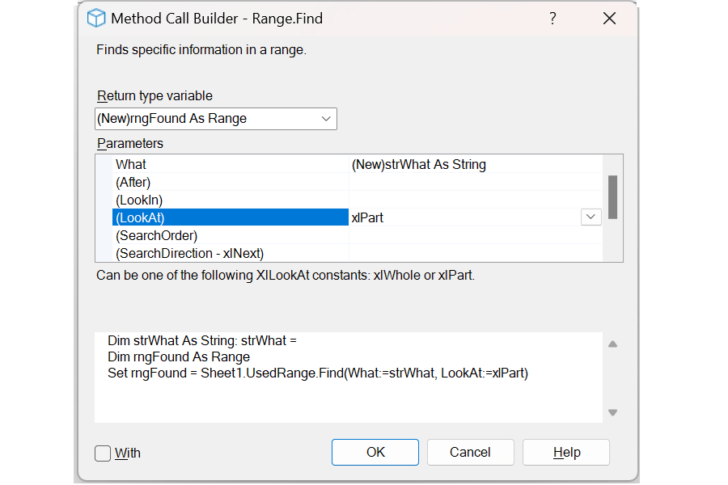
Excel — это один из самых популярных инструментов для работы с данными, который предоставляет широкие возможности для автоматизации и программирования задач. Язык VBA (Visual Basic for Applications) предоставляет мощные инструменты для выполнения сложных операций, позволяя аналитикам и инжинирам эффективно обрабатывать большую информацию. В этой статье мы рассмотрим метод Find с параметром LookAt xlPart, который позволяет находить частичные совпадения в ячейках Excel. Если вы хотите узнать, как использовать эту функцию, продолжайте читать!
Основные понятия: что нужно знать о LookAt
Перед тем как приступить к деталям, важно разобрать основные понятия, связанные с параметром LookAt. В VBA метод Find позволяет искать значения по ячейкам, используя два основных значения для параметра LookAt:
- xlPart — используется для поиска ячеек, содержащих искомую строку как часть своего значения.
- xlWhole — находит только те ячейки, значение которых полностью совпадает с искомым.
Эти два значения позволяют адаптировать поиск под различные задачи: от поиска точных значений до более гибкого поиска по частям текста.
Синтаксис и использование метода Find
Синтаксис метода Find выглядит следующим образом:
Set rng = Range.Find(What, LookAt, ...)Где:
- What — это значение, которое вы ищете.
- LookAt — параметр, определяющий способ поиска.
Если вы укажете LookAt:=xlPart, Excel будет искать ячейки, которые содержат искомое значение как часть текста.
Пример кода для использования LookAt xlPart
Рассмотрим следующий пример кода, который демонстрирует использование LookAt xlPart:
Dim rng As Range
Set rng = ActiveSheet.Cells.Find(What:="пара", LookAt:=xlPart)
If Not rng Is Nothing Then
    MsgBox "Найдено в ячейке: " & rng.Address
End If
В этом примере мы ищем текст «пара» в ячейках активного листа и выводим адрес найденной ячейки, если таковая найдена.
Практические примеры использования
- Частичное совпадение: Если у вас есть список названий товаров и вы хотите найти все товары, которые содержат слово «шоколад», используя LookAt xlPart, вы сможете легко это сделать.
- Поиск по нескольким листам: Создайте цикл, чтобы искать значения по всем листам книги, что особенно полезно для больших файлов.
- Поиск по нескольким критериям: Модифицируйте код, чтобы использовать дополнительные логические условия для поиска, включая работу с массивами.
Преимущества и недостатки использования LookAt xlPart
Использование LookAt xlPart имеет свои плюсы и минусы:
Преимущества
- Гибкость поиска: Возможность находить частичные совпадения позволяет значительно сократить время на поиск нужной информации.
- Расширенные возможности анализа данных: Легко находить и обрабатывать неполные данные или текст с ошибками.
Недостатки
- Ложные совпадения: Поскольку поиск идет по частям текста, вы можете столкнуться с нежелательными совпадениями.
- Производительность: Применение LookAt xlPart в больших объемах данных может замедлить выполнение кода.
Советы и рекомендации по эффективному использованию LookAt xlPart
Чтобы улучшить эффективность поиска с использованием LookAt xlPart, используйте следующие советы:
- Комбинируйте с другими методами: Используйте FindNext и FindPrevious для обработки всех найденных совпадений.
- Оптимизируйте код: Минимизируйте количество вызовов функции Find для повышения скорости выполнения программ.
Расширенные примеры и сценарии
Для более сложного сценария, where вы хотите найти все ячейки с текстом «пара» и заменить их на «найдено», вот пример кода:
Sub FindAndReplace()
    Dim rng As Range
    Set rng = ActiveSheet.Cells.Find(What:="пара", LookAt:=xlPart)
    If Not rng Is Nothing Then
        Do
            rng.Value = "найдено"
            Set rng = ActiveSheet.Cells.FindNext(rng)
        Loop While Not rng Is Nothing And rng.Address <> ActiveSheet.Cells.Find(What:="пара", LookAt:=xlPart).Address
    End If
End Sub
Этот код позволяет заменить все вхождения текста «пара» на «найдено», что является полезным для быстрой обработки данных.
Часто задаваемые вопросы о LookAt xlPart
- Как избежать ошибок при использовании LookAt xlPart? Убедитесь, что возвращаемый объект не равен Nothing.
- Можно ли комбинировать LookAt xlPart с другими параметрами метода Find? Да, вы можете использовать LookIn, SearchOrder и другие параметры для более точного поиска.
- Как отладить код, использующий LookAt xlPart? Используйте точки останова и переменные для отслеживания значений в коде.
Заключение
Оператор LookAt xlPart в Excel VBA — это мощный инструмент для поиска данных с частичными совпадениями. Он предоставляет гибкость и возможности для автоматизации поиска, что делает его незаменимым для анализа данных. Рассмотренные в статье примеры и советы помогут вам эффективно использовать этот метод в вашей работе.
Дополнительные ресурсы
Если вы хотите погрузиться глубже в мир Excel VBA, ознакомьтесь с следующими ресурсами:
- Официальная документация Microsoft по Excel VBA
- Excel Easy — Learn VBA
- Форумы Stack Overflow для получения ответов на вопросы
Теперь вы готовы к более сложным задачам и можете применять изученные навыки на практике!


