
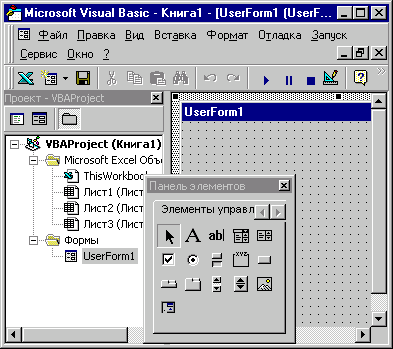
VBA (Visual Basic for Applications) — это мощный инструмент, который позволяет автоматизировать процессы в Microsoft Excel, делая их более эффективными и быстрыми. С его помощью можно создавать макросы для упрощения рутинных задач. Однако во время выполнения этих макросов Excel нередко выдает различные сообщения и уведомления, которые могут прерывать работу. Управление этими сообщениями имеет ключевое значение для обеспечения бесперебойного выполнения операций, особенно когда необходимо выполнить множество действий без постоянных задержек. В этой статье мы разберем, как отключать и включать отображение сообщений в VBA, обсудим преимущества и потенциальные риски данного подхода, а также предложим лучшие практики его использования.
Основные понятия
Что такое сообщения в VBA?
Сообщения в VBA — это уведомления, которые могут появляться во время выполнения кода. Они включают предупреждения о несохраненных данных, уведомления о завершении операции и запросы на подтверждение действий.
Зачем отключать и включать сообщения?
Отключение сообщений может существенно упростить процесс автоматизации и избежать ненужных прерываний. Это особенно полезно при выполнении больших объемов данных и операций, что, в свою очередь, сокращает общее время выполнения макросов и улучшает пользовательский интерфейс.
Отключение отображения сообщений
Синтаксис команды
Для отключения отображения сообщений в VBA используйте следующую команду:
Application.DisplayAlerts = FalseПримеры использования
Рассмотрим пример макроса, который закрывает книгу без сохранения изменений:
Sub CloseWorkbookWithoutSaving()
    Application.DisplayAlerts = False
    ThisWorkbook.Close False
    Application.DisplayAlerts = True
End Sub
Потенциальные риски
Важно помнить, что отключение сообщений может привести к потере данных. Например, если макрос закроет книгу без сохранения, это может привести к неумышленной потере важной информации. Перед отключением уведомлений убедитесь, что вы понимаете последствия своих действий.
Включение отображения сообщений
Синтаксис команды
Чтобы восстановить отображение сообщений, используйте следующую команду:
Application.DisplayAlerts = TrueПримеры использования
После выполнения макроса, требуется обязательно включить сообщения снова, чтобы пользователь мог получать важные уведомления:
Sub ProcessData()
    Application.DisplayAlerts = False
    ' Ваша логика работы
    Application.DisplayAlerts = True
End Sub
Возврат к настройкам по умолчанию
Обязательно восстанавливайте отображение сообщений после выполнения кода, чтобы избежать проблем с взаимодействием пользователя с приложением.
Рекомендации по практике
Лучшие практики использования
- Отключайте сообщения при выполнении крупных операций с данными или в циклах.
- Всегда проверяйте код на наличие ошибок перед запуском, особенно в условиях отключенных уведомлений.
Проведение контроля
Регулярно тестируйте ваши макросы в различных сценариях и ведите журнал всех изменений для лучшего анализа и отслеживания ошибок.
Условное отключение и включение
Используйте логические условия, чтобы отключать сообщения только в необходимых случаях. Например:
If ConditionMet Then
    Application.DisplayAlerts = False
End If
Обработка ошибок
Использование конструкций для обработки ошибок
При отключении сообщений важно контролировать ошибки. Для этого используйте конструкцию:
On Error Resume NextВозвращение к исходному состоянию при ошибках
Если код завершается с ошибкой, то `DisplayAlerts` обязательно следует вернуть в исходное состояние. Пример реализации:
Sub SafeProcedure()
    On Error GoTo ErrorHandler
    Application.DisplayAlerts = False
    ' Ваш код
    Exit Sub
ErrorHandler:
    Application.DisplayAlerts = True
End Sub
Заключение
Контроль над отображением сообщений в VBA — это важный аспект разработки и автоматизации процессов в Microsoft Excel. Несмотря на то, что отключение уведомлений позволяет ускорить выполнение макросов, необходимо быть осторожным с возможной потерей данных и всегда восстанавливать настройки по умолчанию по завершении выполнения кода.
Дополнительные ресурсы
- Официальная документация Microsoft по VBA.
- Рекомендуемые книги:
- «Excel VBA Programming For Dummies»
- «VBA and Macros: Microsoft Excel 2019»
Часто задаваемые вопросы (FAQ)
Какой лучший способ отключить сообщения в длительных макросах?
Лучше всего использовать Application.DisplayAlerts = False в начале макроса и всегда восстанавливать значение по окончании работы, чтобы избежать неожиданных последствий.
Может ли отключение сообщений вызвать потери данных?
Да, отключение уведомлений может привести к потере данных, например, если файл закрывается без сохранения. Будьте осторожны и всегда проверяйте код перед его запуском.
Как быстро восстановить уведомления после ошибки?
Используйте обработку ошибок с конструкцией On Error Resume Next и всегда возвращайте DisplayAlerts = True в блоке обработки ошибок.
Следуя изложенным рекомендациям и примерам, вы сможете эффективно управлять отображением сообщений в VBA, что значительно улучшит процесс автоматизации и общий пользовательский опыт работы с Excel.


