
Excel Interop — это мощный инструмент, который позволяет разработчикам автоматизировать работу с приложением Microsoft Excel. С его помощью можно открывать, редактировать и сохранять рабочие книги, а также выполнять множество других задач. Знание того, как открыть и манипулировать рабочими листами в Excel с использованием Interop, является важным навыком в автоматизации процессов, аналитике данных и разработке приложений. В этой статье мы подробно рассмотрим, как открыть рабочий лист в Excel Interop, приведем примеры кода на C#, а также обсудим распространенные ошибки и способы их решения.
Что такое Excel Interop?
Excel Interop (или Microsoft.Office.Interop.Excel) — это библиотека .NET, предоставляющая интерфейс для взаимодействия с приложением Microsoft Excel. Она позволяет управлять Excel из .NET-приложений (например, написанных на C# или VB.NET).
Преимущества использования Excel Interop
- Доступ ко всем функциям Excel, включая формулы, графики и форматирование.
- Интуитивно понятный API для программистов, знакомых с Excel.
Недостатки Excel Interop
- Требует установленной версии Microsoft Excel на целевой машине.
- Работа медленнее по сравнению с другими методами (например, Open XML или сторонние библиотеки) при больших объемах данных.
- Сложная обработка ошибок, особенно при работе с COM-объектами.
Основные компоненты Excel Interop включают:
- Excel.Application: основной объект, представляющий приложение Excel.
- Workbook: объект, представляющий открытую книгу.
- Worksheet: объект, представляющий рабочий лист внутри книги.
Подготовка к использованию Excel Interop
Перед использованием Excel Interop необходимо установить соответствующую библиотеку. Если вы используете Visual Studio:
- Создайте новый проект C#.
- Перейдите в NuGet Package Manager и установите пакет Microsoft.Office.Interop.Excel.
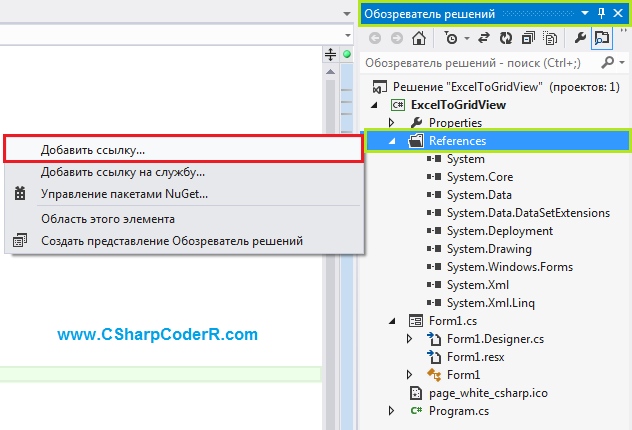
В других средах может потребоваться добавить ссылки на библиотеки Excel вручную. Убедитесь, что у вас установлена последняя версия Microsoft Office.
Основные шаги для открытия рабочего листа
Теперь перейдем к практическим шагам для открытия рабочего листа:
- Инициализация приложения Excel.
- Открытие существующей книги (Workbook).
- Доступ к нужному рабочему листу (Worksheet).
Пример кода на C#
using System;
using Microsoft.Office.Interop.Excel;

class Program
{
    static void Main()
    {
        Application excelApp = new Application();
        excelApp.Visible = true; // Сделать Excel видимым
        Workbook workbook = excelApp.Workbooks.Open(@"C:\path\to\your\file.xlsx");
        Worksheet worksheet = workbook.Sheets[1]; // Доступ к первому рабочему листу

        // Пример чтения значения из ячейки A1
        string cellValue = worksheet.Range["A1"].Value.ToString();
        Console.WriteLine("Значение ячейки A1: " + cellValue);

        // Закрытие книги
        workbook.Close(false); // false означает, что изменения не будут сохранены
        excelApp.Quit(); // Закрытие приложения Excel

        // Освобождение ресурсов
        System.Runtime.InteropServices.Marshal.ReleaseComObject(worksheet);
        System.Runtime.InteropServices.Marshal.ReleaseComObject(workbook);
        System.Runtime.InteropServices.Marshal.ReleaseComObject(excelApp);
    }
}
Данный код демонстрирует полный процесс от инициализации приложения Excel до доступа к рабочему листу и чтения значения из ячейки.
Работа с открытым рабочим листом
После открытия рабочего листа вы можете взаимодействовать с его содержимым:
Чтение данных из ячеек
// Чтение значения из ячейки B2
string valueB2 = worksheet.Range["B2"].Value.ToString();
Запись данных в ячейки
// Запись значения "Привет, мир!" в ячейку C3
worksheet.Range["C3"].Value = "Привет, мир!";
Обработка ошибок и исключений
Работа с Excel Interop может быть связана с рядом ошибок, например, если книгу не удается открыть из-за неверного пути. Рекомендуется использовать блоки try-catch для обработки возможных исключений:
try
{
    Workbook workbook = excelApp.Workbooks.Open(@"C:\invalid\path.xlsx");
}
catch (Exception ex)
{
    Console.WriteLine("Ошибка: " + ex.Message);
}
Закрытие Excel и освобождение ресурсов
Корректное завершение работы с Excel Interop критически важно для предотвращения утечек памяти. Убедитесь, что:
- Закрываете все открытые книги.
- Выходите из приложения Excel.
Пример кода для корректного завершения:
workbook.Close(false);
excelApp.Quit();
Дополнительные советы и рекомендации
- Рассмотрите альтернативные методы работы с Excel, такие как EPPlus или Open XML, которые могут предложить улучшенную производительность и не требуют установленного Excel.
- Для повышения производительности при работе с большими файлами старайтесь минимизировать количество обращений к ячейкам и группируйте операции.
Заключение
Знание того, как открывать и манипулировать рабочими листами в Excel с помощью Interop, является важным навыком для программистов, работающих с данными. В данной статье мы рассмотрели основные этапы и возможности, которые предоставляет Excel Interop, а также обсудили, как избежать распространенных ошибок.
Чек-лист для работы с Excel Interop
- [ ] Установить Microsoft.Office.Interop.Excel
- [ ] Создать и настроить проект
- [ ] Написать код для инициализации Excel
- [ ] Открыть необходимую книгу
- [ ] Получить доступ к рабочему листу
- [ ] Выполнить чтение и запись данных
- [ ] Обработать возможные ошибки
- [ ] Закрыть Excel и освободить ресурсы
Дополнительные ресурсы
- Документация по Excel Interop
- Книги и видеоуроки по автоматизации Excel
- Форумы разработчиков
Следуя этим рекомендациям, вы сможете эффективно использовать Excel Interop и автоматизировать свои задачи в Excel, значительно улучшив свои навыки работы с данными.


