
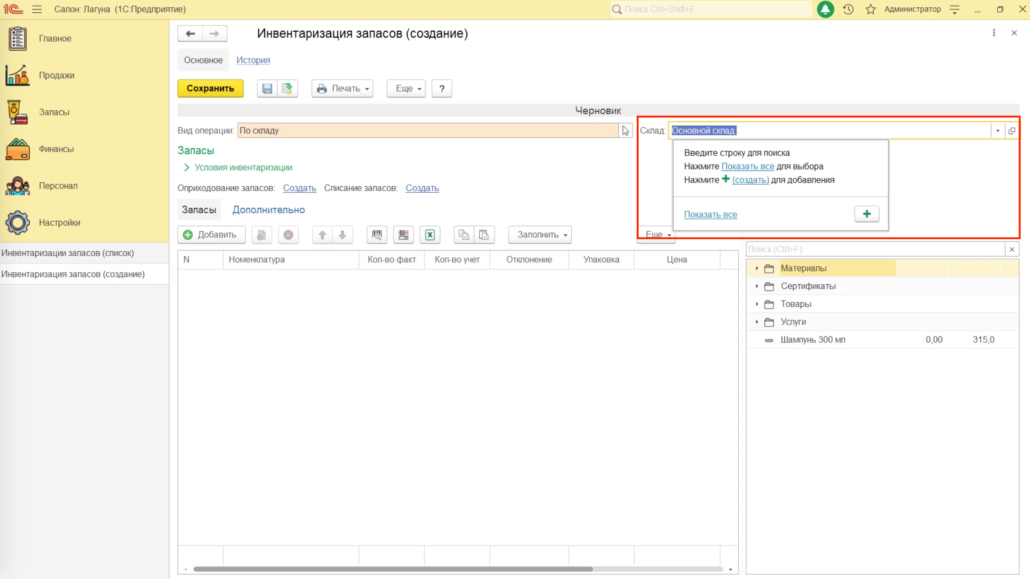
Пересчет товаров из Excel в 1С: подробная пошаговая инструкция
Введение
Учет товаров в бизнесе — это ключевой фактор эффективности и прибыльности. В эпоху цифровых технологий многие компании активно используют Excel для сбора и обработки данных. Но когда речь заходит об интеграции с системами 1С, важно правильно перенести информацию из Excel. В этой статье вы найдете четкую пошаговую инструкцию, советы и рекомендации, как успешно осуществить пересчет товаров из Excel в 1С. Вы узнаете, как подготовить данные, импортировать их и оптимизировать весь процесс.
1. Использование Excel для учета товаров
Excel — это мощный инструмент, подходящий для управления данными. Вот несколько причин, почему он может быть предпочтителен:
- Удобство: Простой интерфейс позволяет быстро вводить данные.
- Гибкость: Легко модифицировать таблицы, добавляя и редактируя поля.
- Доступность: Многие компании уже используют Office, и сотрудники имеют опыт работы в Excel.
Несмотря на его преимущества, ручной ввод данных в другие программы может вызвать ошибки. Используйте Excel для предварительных подсчетов, а затем осуществите перенос данных в 1С.
2. Подготовка данных в Excel
Чтобы обеспечить корректный импорт данных в 1С, важно правильно подготовить таблицу в Excel. Следуйте этим рекомендациям:
- Структура таблицы: Убедитесь, что в вашем файле есть колонки с наименованием товара, кодом, ценой и количеством.
- Форматирование данных: Данные должны быть правильно отформатированы (числовые и текстовые форматы).
- Удаление лишних символов: Проверьте наличие лишних пробелов и специальных символов.
Пример правильно оформленной таблицы:
| Код товара | Наименование | Цена | Количество |
|---|---|---|---|
| 1001 | Товар A | 500.00 | 10 |
| 1002 | Товар B | 200.00 | 20 |
3. Экспорт данных из Excel
Сохраните файл с подготовленными данными в одном из следующих форматов:
- Формат .xlsx: Подходит для большинства версий 1С. Предоставляет лучшую целостность данных.
- Формат .csv: Используется в случае совместимости, но требует внимательности к разделителям и кодировке.
4. Импорт данных в 1С
4.1. Подготовка 1С к импорту
Перед импортом проверьте следующие моменты:
- База данных 1С должна быть обновлена до последней версии.
- Проверьте все настройки, необходимые для корректного импорта данных.
4.2. Процесс импорта
- Запустите 1С и перейдите в раздел «Импорт».
- Выберите «Импорт из Excel» и загрузите подготовленный файл.
- Укажите соответствие полей между Excel и 1С.
5. Проверка загруженных данных
После завершения импорта проверьте, корректны ли загруженные данные:
- Обратите внимание на ошибки: дублирование данных и неверные форматы.
- Сделайте выборочную проверку для уверенности в корректности данных.
6. Работа с пересчитанными товарами в 1С
После загрузки товаров актуализируйте информацию:
- Проверьте остатки товаров и их цены.
- Следите за актуальностью данных.
7. Автоматизация процесса
Для повышения эффективности рекомендуется автоматизировать процессы пересчета:
- Используйте скрипты и макросы в Excel для подготовки данных.
- Установите модули в 1С, которые упростят импорт данных.
8. Часто задаваемые вопросы (FAQ)
Вопрос: Почему данные не загружаются в 1С?
Ответ: Убедитесь, что форматы файлов совпадают и поля правильно сопоставлены.
Вопрос: Как устранить ошибки импорта?
Ответ: Проверьте форматирование данных в Excel и используйте функцию проверки ошибок в 1С после загрузки.
9. Заключение
Импорт данных из Excel в 1С — это важный шаг, который упрощает учет товаров и снижает вероятность ошибок. Уделите внимание подготовке данных, выбору нужного формата и проверке после импорта, чтобы процесс прошел максимально эффективно.
10. Дополнительные ресурсы
- Видеоинструкции по работе с Excel и 1С.
- Форумы и сообщества для дополнительной информации.
Чек-лист для импорта данных
- Подготовьте таблицу в Excel с правильной структурой.
- Удалите лишние символы и пробелы.
- Сохраните файл в формате .xlsx или .csv.
- Настройте 1С для импорта данных.
- Импортируйте данные и убедитесь в отсутствии ошибок.
- Обновите информацию о товарах в 1С.
Следуя этим рекомендациям, вы сможете эффективно пересчитать товары из Excel в 1С, что значительно упростит процессы учета и управления вашими товарами.


